Документация 3.0
Создание и редактирование типа
Изменен: 27.10.2026 17:06:02
Для настройки требуется право «Разрешено создавать и редактировать типы документов» либо полный доступ к программе.
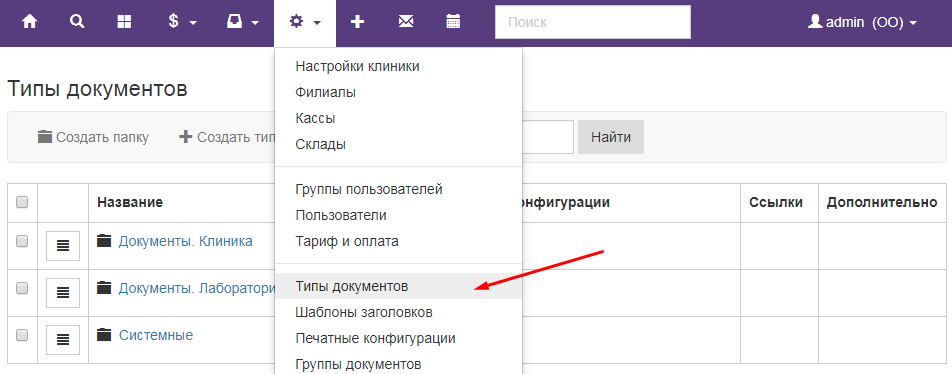
Создать или изменить тип документа можно в разделе Функции управления и настройки → Управление документами → Типы документов (/admin/prototypes/ внутри аккаунта клиники)
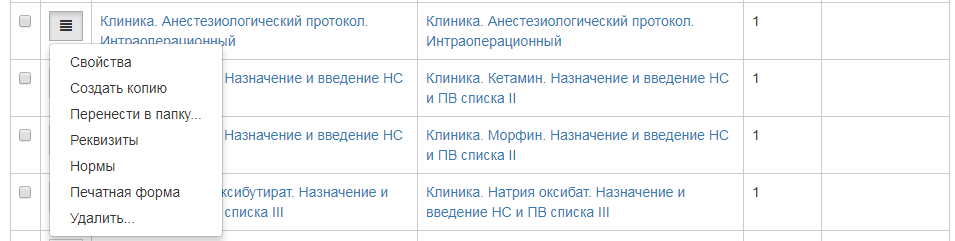
Для быстрого доступа в разделы редактирования документа используется контекстное меню
Для создания нового типа документа нажмите на «+ Тип документа» для редактирования существующего выберите «Свойства» в контекстном меню документа или кликните на название нужного документа.
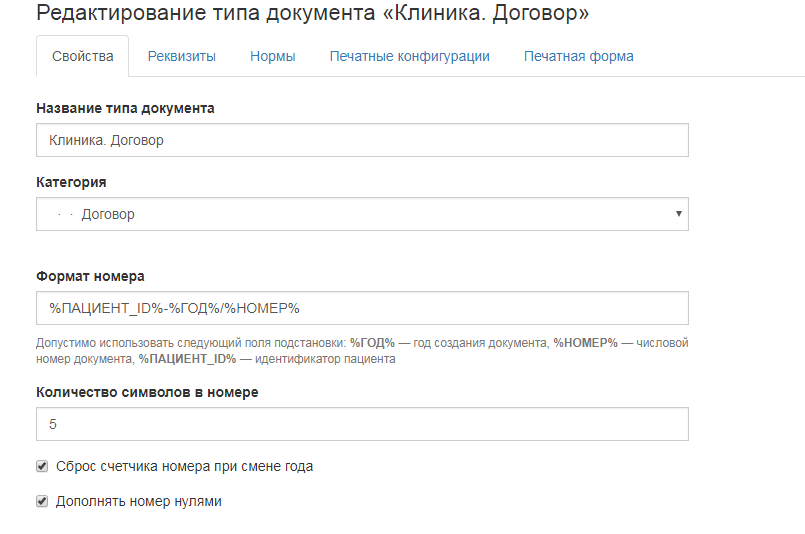
Задайте или оставьте значения по умолчанию в формате номера документа.
В формате номера можно использовать специальные ключевые слова.
- %ПАЦИЕНТ_ID% - уникальный номер пациента
- %ГОД% - год создания документа
- %НОМЕР% - числовой номер документа
Допускается вставлять нужные разделяющие знаки форматирования. Так запись имеющая вид:
%ПАЦИЕНТ_ID%-%ГОД%/%НОМЕР%
При выводе будет иметь вид 12321-2018/1498
Где первая группа цифр - уникальный номер пациента, вторая - год, третья - номер документа.
Ниже задайте количество цифр в номере и отметьте галочкой дополнять номер нулями или нет. Отметьте будет ли обнуляться номер с началом нового календарного года.
В этом же разделе указывается какие реквизиты нужно отобразить в журнале пациента.
Задать реквизиты нужно в разделе «Реквизиты»
Настройки типа документа:
Привязывать документ к владельцу животного - Включает привязку документа к владельцу животного. Выбор владельца осуществляется в форме редактирования документа. Данная настройка актуальна для документов в которых фигурируют данные владельца животного.
Использовать наборы норм - Включает выбор набора норм и отображение значений набора в форме редактирования документа.
Документ данного типа связан с лабораторным оборудованием — включает настройку связей реквизитов с результатами анализатора. После сохранения типа создайте идентификатор анализа, затем все поля показателей и настройте каждую привязку. Полная последовательность приведена в статье «Документы с результатами анализатора».
Разрешить привязку файлов к документам данного типа - разрешает прикреплять файлы к данному типу документов.
Отображать номера страниц в распечатке.
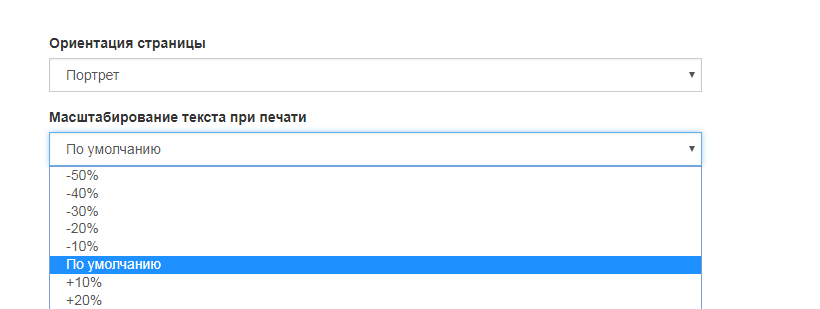
Можно указать ориентацию и масштабирование документа при печати.
Реквизиты
В этом разделе задаются реквизиты данного типа документов.
Реквизитом является свойство документа которое подлежит заполнению в форме документа. Значения реквизитов выводятся в печатной форме документа.
Подробнее смотрите раздел реквизиты
Нормы
Набор норм создается для конкретной группы пациентов, обладающих схожими признаками, для которых можно определить диапазон нормальных значений. Создание наборов норм не обязательно.
В этом разделе задаются нормы для заданных реквизитов
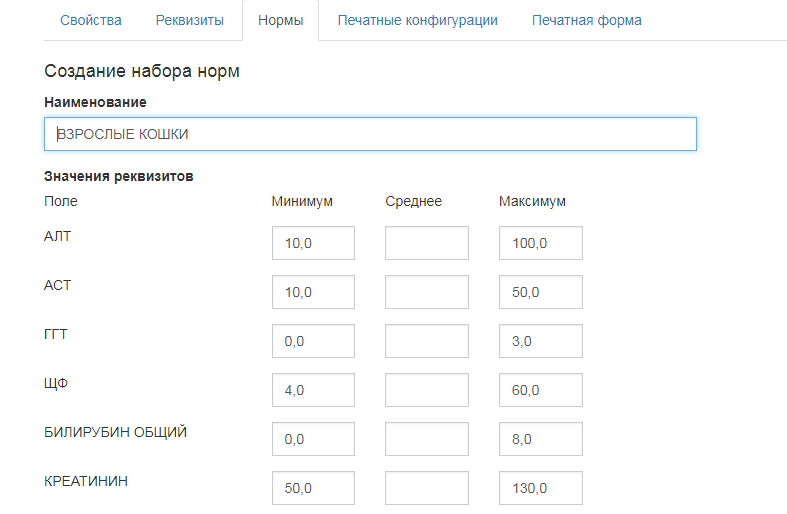
Значения норм можно вывести в печатной форме документа для возможности сравнения показателей.
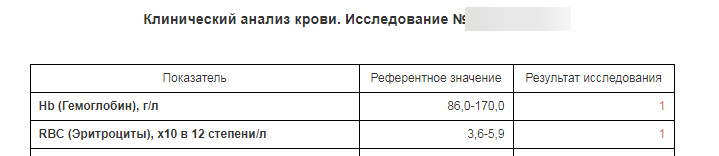
.
Попасть в раздел «Нормы» в уже существующем типе документа также возможно через его контекстное меню.
Бланки
Оформление пользовательских документов настраивается в режиме бланков. Печатные конфигурации устарели и для новых настроек не используются.
Бланк объединяет заголовки и подвалы, которые дополняют тело документа. Создайте его по инструкции «Создание бланка», затем используйте в настройках соответствующих документов.
Заголовок - то что обязательно выводится вверху документа - логотип, реквизиты и т.д. Подвал - то что обязательно выводится внизу документа - подписи, место печати и т.д.
Заголовки и подвалы создаются редактируются в Шаблонах заголовков
Поля и основной текст документа настраиваются в его печатной форме, а общие элементы оформления — в бланке.
Печатная форма
В этом разделе можно просмотреть и изменить текст тела документа с возможностью вставки в текст полей значения реквизитов. Вставка в текст поля реквизита осуществляется через иконку на панели инструментов визуального редактора, с последующим выбором реквизита в диалоговом окне.
Попасть в раздел «Печатная форма» в уже существующем типе документа также возможно через его контекстное меню.
Создание на основе готового типа
Чтобы использовать настройки существующего типа или перенести их через файл, следуйте инструкции «Копирование и XML-обмен типов документов».
Следующая статья: Реквизиты