Документация 3.0
Создание первого пациента и владельца
Изменен: 24.09.2026 16:42:02
В этом примере вы создадите пациента и владельца, оформите документ приема, услуги и оплату, а затем проверите результат в карточке пациента.
Перед началом выполните предварительные настройки и выберите филиал. Для оформления услуг и оплаты должны быть подготовлены услуга с ценой, касса текущего филиала и необходимые права пользователя. Если материалы будут списываться со склада, проверьте их наличие.
Найдите пациента перед добавлением
Для запуска процедуры регистрации следует кликнуть на иконку добавления пациента.

Регистрация пациента начинается с заполнения формы предварительного поиска. Можно указать кличку, вид, идентификатор или номер карты пациента, фамилию, имя, телефон или адрес владельца. При вводе данных происходит автоматический поиск пациентов и отображение их в правой части экрана.
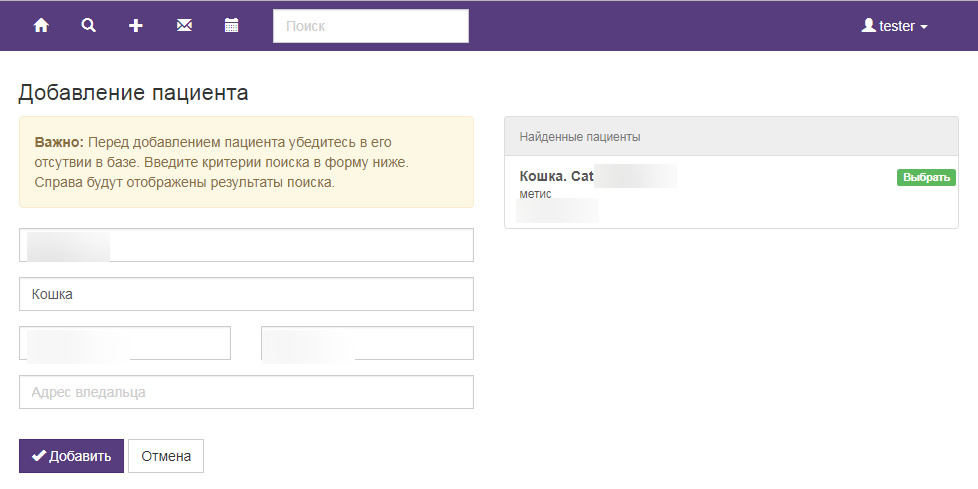
Если пациент отображен в списке, проверьте кличку, вид и данные владельца, затем откройте его карточку. Повторно регистрировать этого пациента не требуется.
Если в результатах поиска пациента нет, укажите кличку и нажмите «Добавить» для перехода в форму свойств пациента. На данном этапе пациент еще не зарегистрирован.
Заполните данные пациента
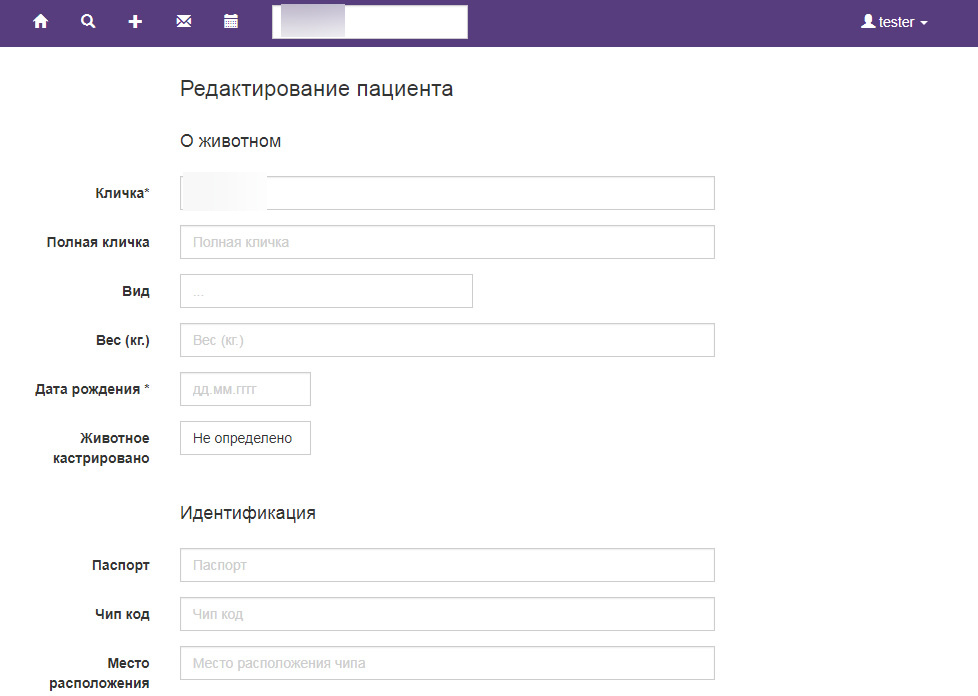
Форма свойств пациента содержит стандартные поля информации о пациенте — кличка, вид, порода, дата рождения и т.д. Заполните обязательные поля и известные вам сведения. В зависимости от версии программы внешний вид формы может немного отличаться.
После сохранения данных формы пациент будет зарегистрирован в базе данных. Если владелец еще не выбран, программа предложит найти его для привязки к пациенту.
Найдите или создайте владельца
Проверьте, нет ли владельца в базе. У одного владельца может быть несколько пациентов, поэтому для нового животного не всегда нужно создавать нового владельца.
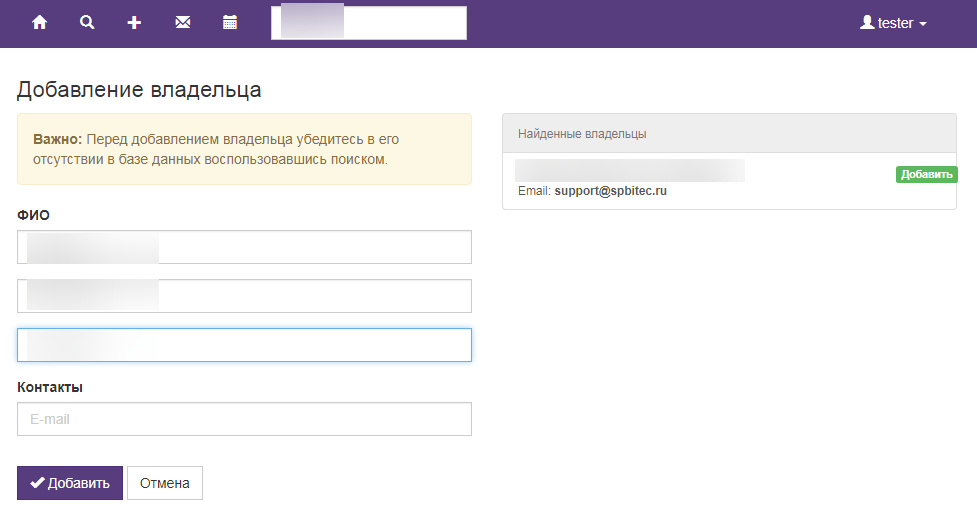
Если владелец найден, выберите его в результатах поиска. Если владелец не найден, нажмите «Добавить» для перехода в форму свойств владельца.
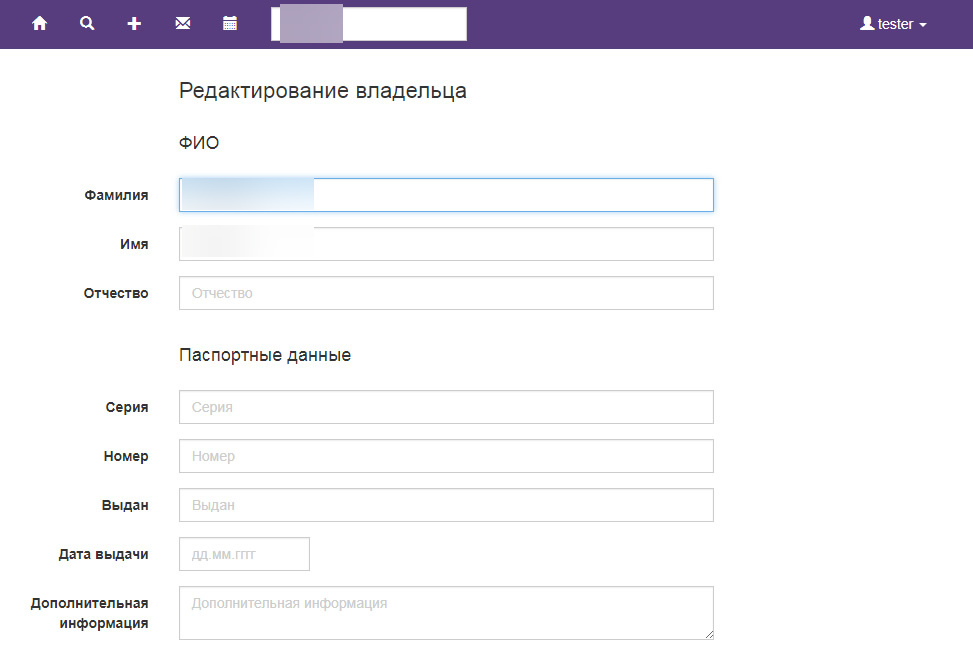
Заполните фамилию, имя, контактные данные и остальные необходимые сведения. В зависимости от версии программы внешний вид формы может немного отличаться.
После сохранения данных формы владелец будет зарегистрирован в базе данных и привязан к созданному ранее пациенту. После этого откроется карточка созданного пациента.
Связь пациентов и владельцев можно будет отредактировать позднее в карточке пациента.
Проверьте результат: в карточке отображаются нужный пациент и его владелец, контактные данные указаны верно, повторных записей не создано.
Следующий шаг — запись пациента на прием. Если предварительная запись не требуется, переходите к созданию документа приема.
Следующая статья: Запись пациента на прием