Документация 3.0
- Документация
- Дополнительные сервисы
- Личный кабинет контрагента
- Открытие и закрытие доступа
- О программе Вет-Ассистент
- Порядок внедрения Вет-Ассистента в клинике
- Интерфейс программы
- Поддерживаемые устройства
-
Дополнительные сервисы
-
Работа с программой
-
Ежедневная работа
- Пациенты и владельцы
- Расписание и запись на прием
- Живая очередь
- Документы и файлы пациента
- Диагнозы
- Оформление оказанных услуг
-
Плановые визиты и вакцинации
- Стационар
- Лаборатория и выполнение заказов
- Продажи и прием оплаты
-
Управление клиникой
-
Сотрудники и графики работы
- Зарплата и расчеты с сотрудниками
- Товары, услуги и цены
-
Закупки и складской учет
- Журнал складских документов
- Прием товара на склад
- Перемещение товара
- Списание товаров
- Инвентаризация
- Автоматическое списание при выполнении работ
- Комплектация и разукомплектация товаров
- Отчет по остаткам
- Остатки в денежном выражении
- Заканчивающиеся товары
- Отчёт по складским операциям
- Отчёт по списанию товаров
- Деньги и взаиморасчеты
- Контрагенты — юридические лица
- Маркетинг и клиентская база
- Отчеты и контроль работы
- Тариф и оплата Вет-Ассистента
-
Сотрудники и графики работы
-
Настройки программы
- Организации, филиалы и подразделения
- Пользователи, доступ и безопасность
- Типы документов, бланки и печатные формы
- Справочники
- Налогообложение и НДС
- Настройка стационара
- Программы лояльности
- Облачное хранилище
- Склады, кассы и магазины
- Настройка расчета зарплаты
- Настройка лаборатории и заказов
-
Подключение оборудования
- Общие сведения
- Установка и авторизация Менеджера оборудования
- Восстановление менеджера оборудования после замены компьютера
- Добавление периферийного устройства
- Платежные терминалы Сбербанка
- Взаимодействие с ТСПИоТ
-
Ежедневная работа
- Коммуникация
- Искусственный интеллект
- Вет-Ассистент Коннект
Открытие и закрытие доступа
Изменен: 24.11.2026 14:59:01
Для создания личного кабинета или для управления доступом в кабинет перейдите в карточку контрагента, на вкладку «Кабинет».
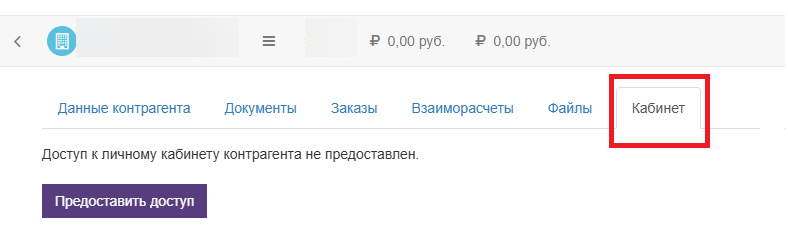
Создание личного кабинета
Если кабинет еще не создан - нажмите кнопку «Предоставить доступ». В результате будет создан новый личный кабинет для данного контрагента.
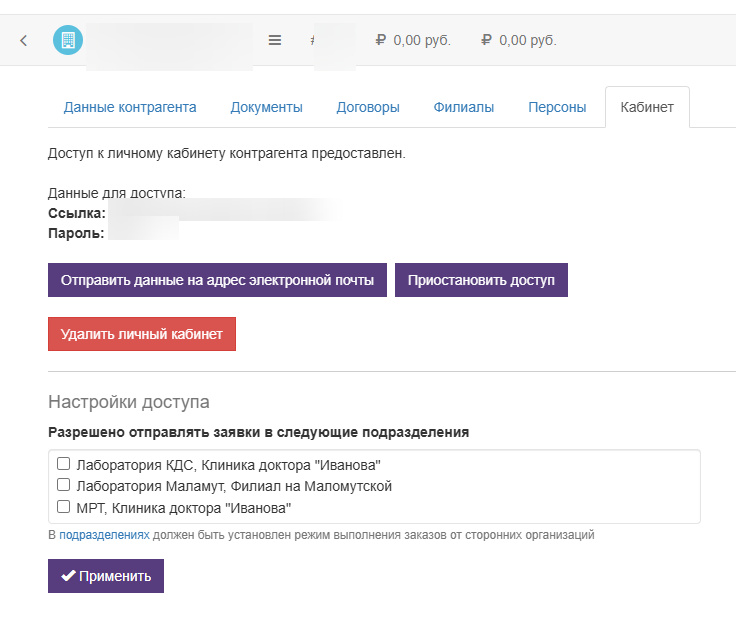
Передайте представителю контрагента ссылку и пароль для доступа в личный кабинет. Кнопка «Отправить данные на адрес электронной почты» открывает форму письма с подготовленными данными: проверьте получателя и отправьте письмо. Само предоставление доступа не отправляет это письмо автоматически.
Если контрагент будет оформлять заявки, выберите разрешенные подразделения в блоке «Настройки доступа» и нажмите «Применить». Подробнее — настройка приема заявок.
Временное закрытие доступа в личный кабинет
Для временного закрытия доступа нажмите кнопку «Приостановить доступ». В результате доступ будет временно ограничен.
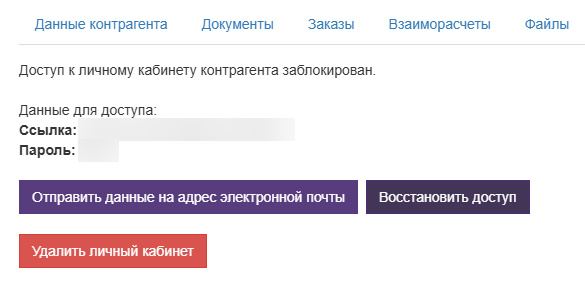
Для восстановления доступа нажмите «Восстановить доступ».
Кнопка «Удалить личный кабинет» отправляет запрос на удаление кабинета и очищает сохраненные ссылку и пароль в карточке контрагента. Для временного ограничения используйте приостановку доступа: при восстановлении сохраняются прежние данные входа. Удаление кабинета не удаляет карточку контрагента и его заказы из программы клиники.
Последняя статья раздела, перейдите в следующий раздел