Документация 3.0
Отчёт по складским операциям
Изменен: 27.10.2026 17:03:02
Отчёт по складским операциям показывает, когда товар поступил на склад или был списан, в каком количестве и на основании какого документа. Он помогает проследить движение товара за выбранный период.
Формирование отчёта
Откройте меню «Хранение» → «Отчет по складским операциям» (/reports/whops/). Этот же пункт доступен в боковом меню складского учёта. Для доступа требуется право «Операции с товарами и услугами» или полный доступ.
- В блоке «Период» укажите начальную и конечную даты. Можно воспользоваться ссылкой «Выбрать период». По умолчанию указан текущий месяц.
- В поле «По складу» выберите склад.
- Для отчёта по всем товарам оставьте поле «Товар» пустым. Для отдельной позиции начните вводить её название и выберите товар из подсказок.
- Нажмите «Применить».
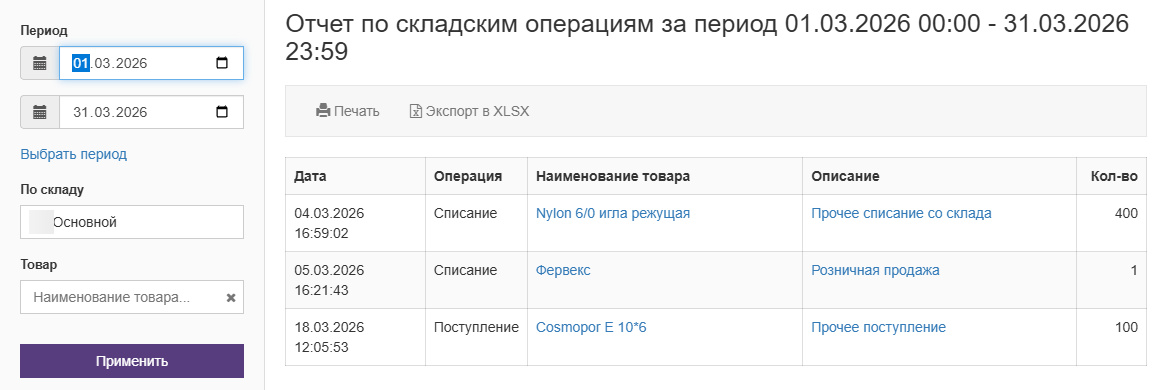
В заголовке результата показан выбранный период. После изменения дат, склада или товара снова нажмите «Применить».
Чтение результата
Каждая строка соответствует отдельной складской операции.
| Колонка | Содержание |
|---|---|
| Дата | Дата и время операции |
| Операция | Поступление или списание |
| Наименование товара | Товар, по которому изменилось количество на складе |
| Описание | Основание операции и ссылка на связанный документ, если он есть |
| Кол-во | Количество поступившего или списанного товара; направление изменения указано в колонке «Операция» |
В отчёт попадают движения, связанные с поступлениями, продажами, перемещениями, списаниями и другими складскими действиями. По ссылке в колонке «Описание» можно открыть документ и проверить его содержимое. Если списание создано на основании другого документа, в описании также может быть ссылка на документ-основание.
Если для выбранных условий нет операций, таблица останется пустой. Уточните период, склад и выбранный товар.
Операции по одному товару
Нажмите на название товара в результате. Откроется отчёт по этой позиции с сохранением склада и периода.
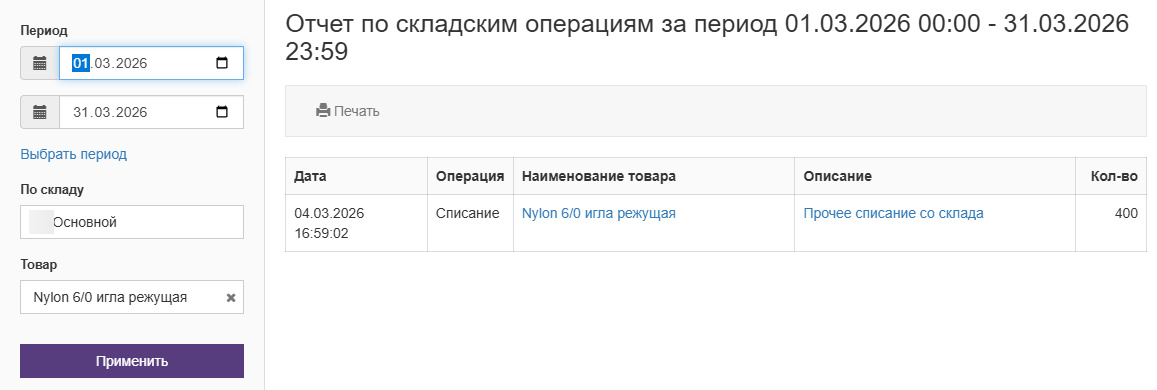
Так можно последовательно проверить даты, количества и документы по интересующей позиции. Чтобы вернуться ко всем товарам, очистите поле «Товар» крестиком и нажмите «Применить».
Печать и выгрузка
Кнопка «Печать» над таблицей открывает печатное представление сформированного отчёта. Она доступна и при отборе отдельного товара.
В общем отчёте, когда поле «Товар» пустое, доступна кнопка «Экспорт в XLSX». Нажмите её, чтобы скачать таблицу для работы в электронной таблице.
Связанные инструкции
- Отчёт по списанию товаров — суммарный расход по товарам и его детализация.
- Отчёт по остаткам — количество товара на выбранную дату.
- Остатки в денежном выражении — стоимость запасов.
- Журнал складских документов — работа с документами, которые формируют движения.
Следующая статья: Отчёт по списанию товаров