Документация 3.0
Отчёты по фильтрам документов
Изменен: 27.10.2026 17:03:05
Отчёт по фильтру помогает отобрать документы по заданным условиям, получить сводные показатели и перейти к карточкам пациентов из результата. Настройку можно сохранить под своим названием и использовать повторно.
Открытие раздела
Войдите в аккаунт клиники, откройте меню пользователя в правом верхнем углу и выберите «Статистика» (/stat/). Откроется страница «Отчеты» со списком сохранённых фильтров текущего пользователя в текущей клинике.
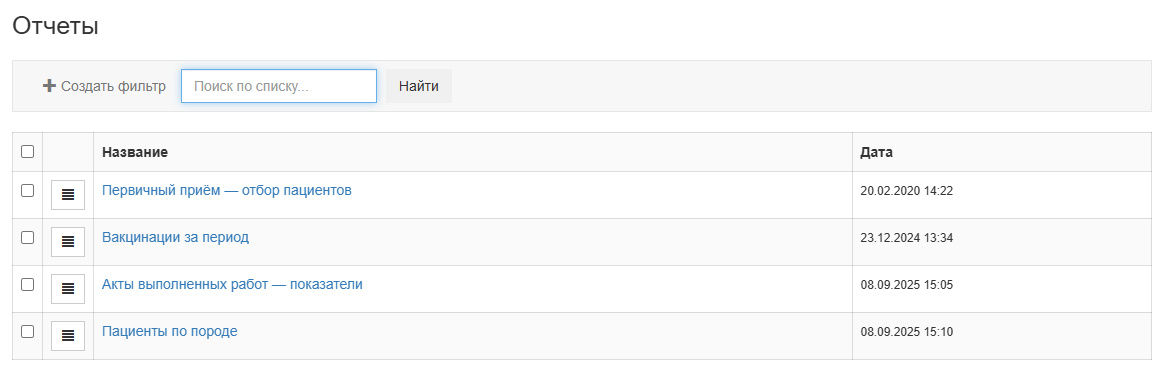
В списке показаны название и дата фильтра. Чтобы найти настройку по названию, воспользуйтесь полем «Поиск по списку...» и кнопкой «Найти». Нажмите на название, чтобы открыть сохранённый фильтр, или «Создать фильтр», чтобы настроить новый.
Создание фильтра
Фильтр — это сохранённая настройка отчёта. В нём задаются название, критерии отбора и показатели для вывода.
- Нажмите «Создать фильтр».
- В блоке «Критерии» нажмите «Добавить» и выберите «Свойство документа». Укажите тип документа и нужное условие.
- При необходимости добавьте критерии по пациенту или врачу.
- В блоке «Вывод» добавьте свойства документа, по которым нужна сводка.
- Вернувшись в основную форму, заполните «Название». Выберите понятное имя, например «Первичный приём — отбор пациентов».
- Нажмите «Сохранить» или «Сформировать отчет».
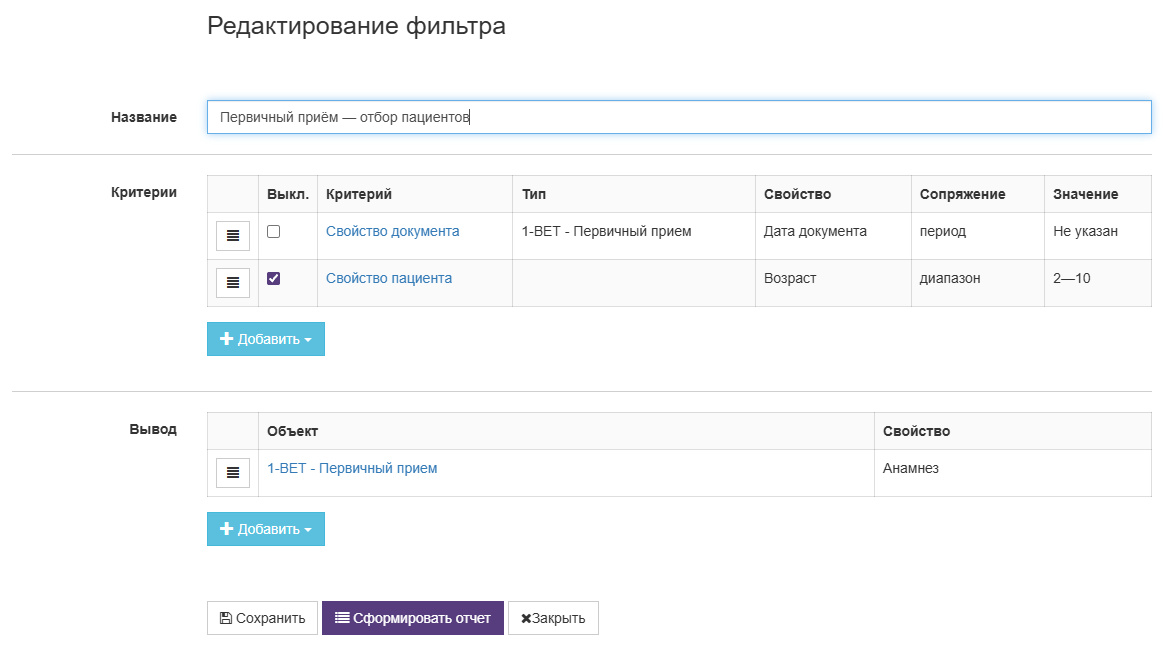
| Часть формы | Что задаёт |
|---|---|
| Название | Имя, по которому можно найти и повторно открыть отчёт |
| Критерии | Условия включения документов и связанных с ними пациентов в выборку |
| Вывод | Свойства документов для расчёта сводных показателей |
Ссылка в колонке «Критерий» открывает его настройку. В меню строки доступны редактирование и удаление условия. Флажок «Выкл.» временно исключает критерий из расчёта, сохраняя его в фильтре. На иллюстрации так выключен отбор по возрасту.
Кнопка «Сохранить» в редакторе отдельного критерия или показателя возвращает его в текущую форму. Чтобы сохранить всю настройку для повторного использования, нажмите «Сохранить» в основной форме фильтра.
Критерии документа
В блоке «Критерии» выберите «Добавить → Свойство документа». Сначала укажите «Тип документа», затем «Свойство». Состав свойств зависит от выбранного типа.
Отбор по дате
Выберите «Поле: Дата документа» и заполните начало и окончание периода. Можно задать только начало или только окончание. Нажмите «Сохранить», чтобы вернуться к основной форме.
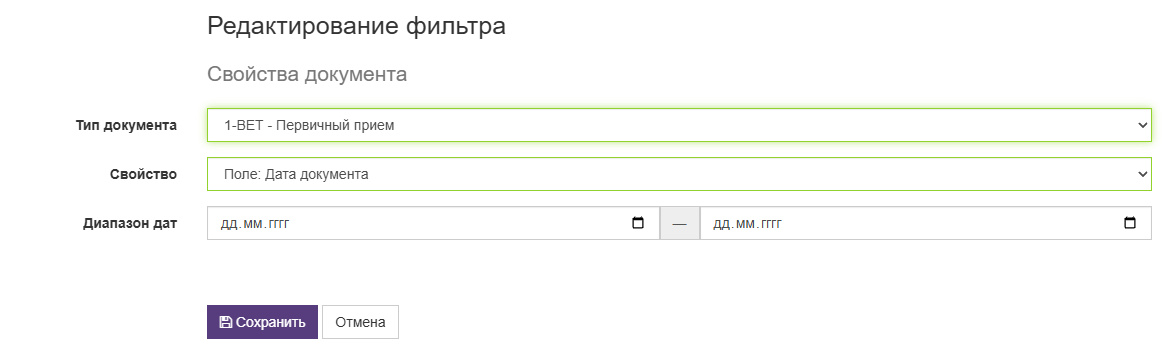
В таблице критериев это условие отображается как «Дата документа», способ сравнения — «период».
Отбор по значению реквизита
Для числовых и строковых реквизитов доступны способы сравнения «=» и «Диапазон» в поле «Сопряжение».
- При равенстве укажите одно значение.
- Для диапазона заполните поля «От» и «До».
Сохраните условие. Чтобы уточнить отбор, добавьте следующий критерий.
Критерии пациента и врача
Свойства пациента
В блоке «Критерии» выберите «Добавить → Свойство пациента».
| Свойство | Как задать условие |
|---|---|
| Возраст (лет) | Указать значение или диапазон; возраст для отбора рассчитывается на дату документа |
| Вид | Выбрать вид животного из справочника |
| Порода | Выбрать породу из справочника |
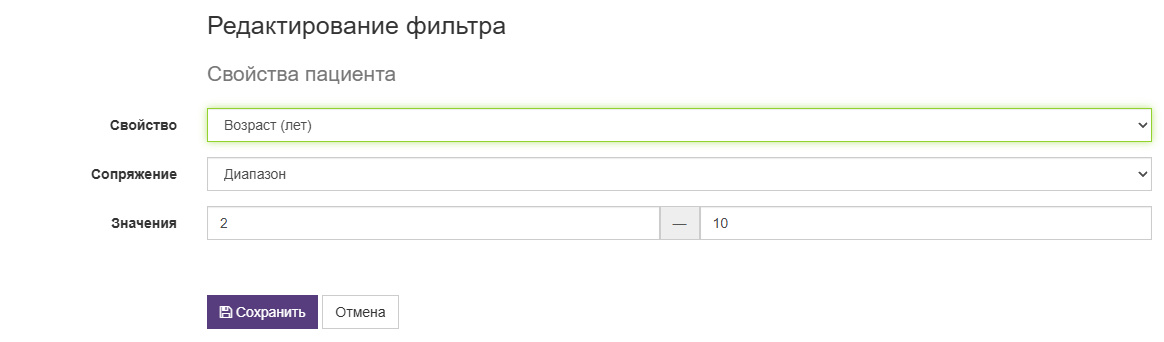
Нажмите «Сохранить», чтобы добавить условие к фильтру. Для изменения условия откройте его из таблицы критериев.
Свойство врача
Выберите «Добавить → Свойство врача», затем свойство «Имя». Найдите и выберите пользователя, после чего сохраните условие. Отбор выполняется по пользователю, указанному в документе.
Показатели для вывода
Блок «Вывод» задаёт свойства, которые будут показаны в сводной таблице.
- Нажмите «Добавить → Свойство документа» в блоке «Вывод».
- Выберите тип документа из настроенных критериев.
- Выберите нужное свойство, например «Общая сумма» для типа «Акт выполненных работ».
- Нажмите «Сохранить».
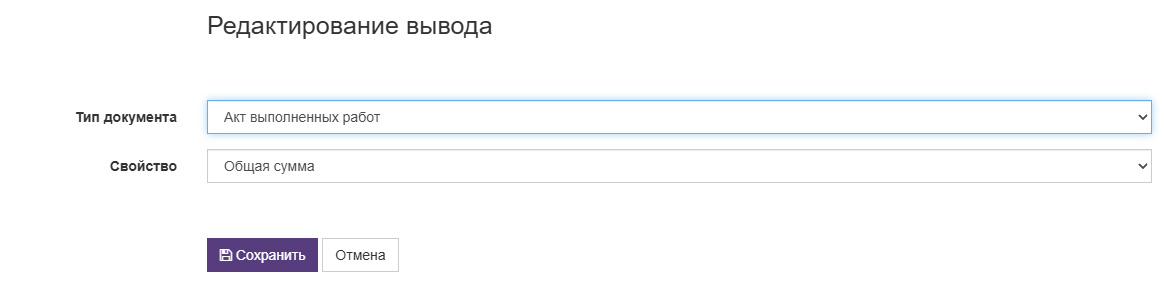
Можно добавить несколько показателей. Для числовых значений рассчитываются количество использованных значений, минимум, максимум и среднее. Чтобы изменить или убрать показатель, воспользуйтесь меню его строки в основной форме.
Сохранение и формирование отчёта
Перед сохранением заполните название фильтра.
| Кнопка | Результат |
|---|---|
| Сохранить | Сохраняет название, критерии и вывод; возвращает к списку отчётов |
| Сформировать отчет | Сохраняет текущую настройку и открывает рассчитанный отчёт |
| Закрыть | Возвращает к списку отчётов |
Чтобы повторить расчёт, откройте сохранённый фильтр по названию. При необходимости измените период, критерии или показатели и нажмите «Сформировать отчет».
Работа с результатом
В верхней части отчёта находится сводная таблица по выбранным свойствам. Под ней отдельно показаны количество пациентов и количество документов, ниже — список пациентов.
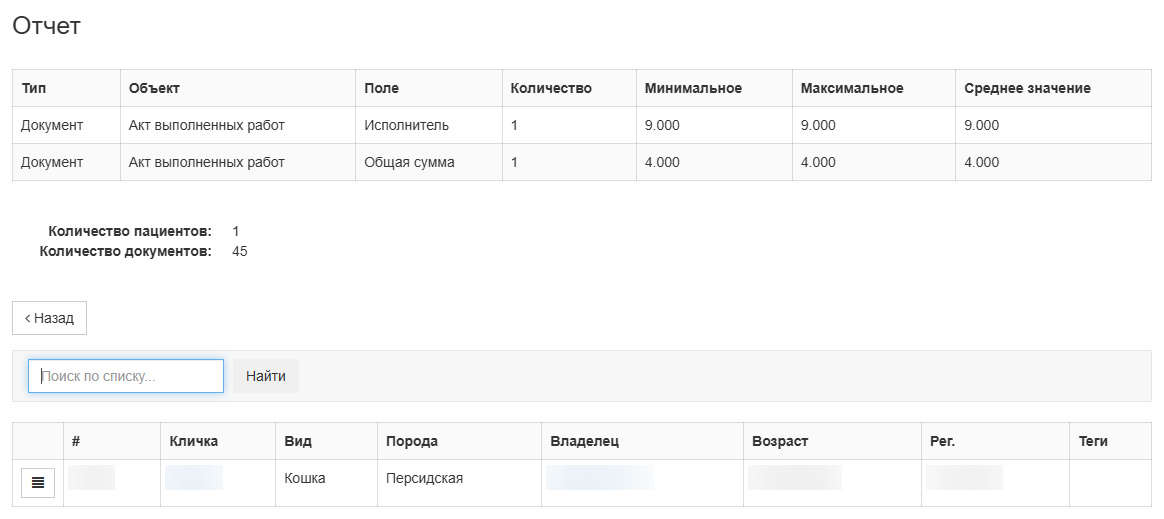
| Колонка сводки | Содержание |
|---|---|
| Тип, Объект, Поле | Источник и название выбранного показателя |
| Количество | Количество числовых значений, участвовавших в расчёте показателя |
| Минимальное, Максимальное | Наименьшее и наибольшее значения |
| Среднее значение | Среднее рассчитанное значение |
Числовые показатели выводятся с тремя знаками после запятой. Сводка рассчитывается по выборке, сгруппированной по пациентам. Количество значений отдельного показателя и общее количество документов отображаются отдельно.
В таблице пациентов указаны кличка, вид, порода, владелец, возраст, дата регистрации и теги. Нажатие на кличку открывает карточку пациента, на имя владельца — карточку владельца. Кнопка «Назад» возвращает к настройке фильтра.
Для просмотра общей динамики создания документов за период используйте статистику количества документов. Действия с документами пациента описаны в разделе «Документы».
Последняя статья раздела, перейдите в следующий раздел