Документация 3.0
Dymind DF50
Изменен: 24.09.2026 16:47:02
Подключение аппарата
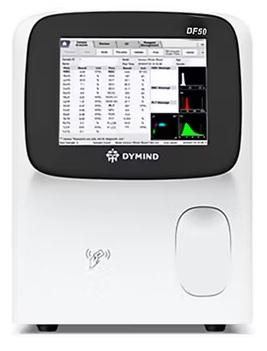
Подключите аппарат к локальной сети с помощью кабеля ЛВС с вилками RJ-45. Для подключения используйте свободный порт маршрутизатора. В случае затруднений обратитесь к техническому специалисту.
Установите и авторизуйте программу «Менеджер оборудования Вет-Ассистент» согласно инструкции по установке и настройке.
В программе Менеджер оборудования добавьте устройство «Гематологический анализатор Dymind DF50». Если в одном менеджере оборудования зарегистрировано более одного анализатора Dymind DF50, то в поле «IP адрес устройства» укажите адрес который назначен анализатору. Это позволит программе отнести данные полученные от этого конкретного анализатора к настраиваемому устройству.
Настройка аппарата
В настройках аппарата, в разделе «Host Communication» настройте параметры локальной сети.
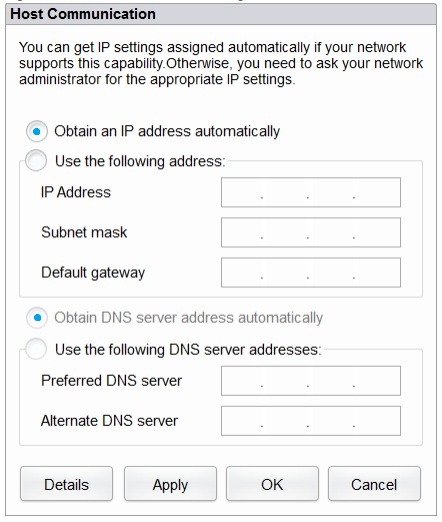
В большинстве случаев достаточно указать параметры как на изображении, т.е. получать IP адрес и DNS сервер автоматически. В иных случаях укажите адреса вручную. Данные параметры следует уточнить у администратора локальной сети.
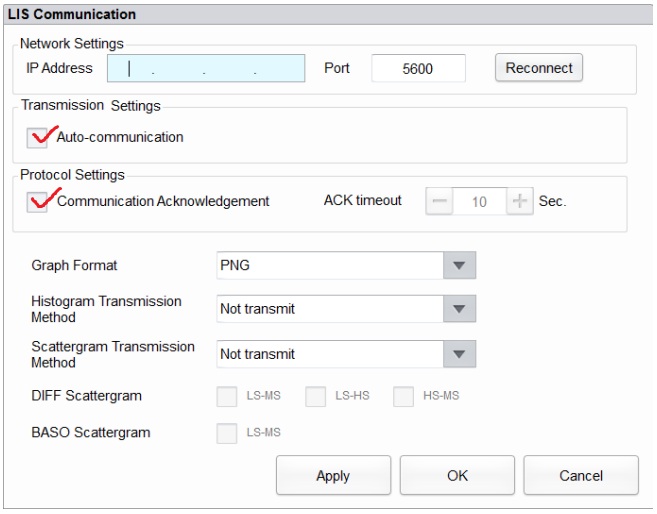
В разделе «LIS Communication» укажите IP адрес компьютера на котором установлена программа «Менеджер оборудования Вет-Ассистент», а так же установите галочку «Auto-communication»
Как узнать IP адрес компьютера?
Для получения IP адреса необходимо выполнить ряд операций
- Сочетание клавиш Win+R (Это две клавиши на клавиатуре нажатые одновременно Windows (с изображением логотипа) и латинская R)
- Набрать на клавиатуре cmd (И нажать клавишу Enter), откроется окно консоли Windows
- Набрать ipconfig (И нажать клавишу Enter)
В консоли отобразиться информация о ваших сетевых интерфейсах. Например
Адаптер беспроводной локальной сети Беспроводная сеть:
DNS-суффикс подключения . . . . . : Xlink
IPv4-адрес. . . . . . . . . . . . . . . . . . . .: 192.168.1.111
Маска подсети . . . . . . . . . . . . . . . . : 255.255.255.0
Основной шлюз. . . . . . . . . . . . . . . .: 192.168.1.1
192.168.1.111 - IP адрес вашего компьютера
Настройка программы
Зайдите в программу под учетной записью администратора.
В разделе «Администрирование/Конфигурация/Периферийные устройства» нажмите кнопку «Обновить список устройств». Если связь с программой «Менеджер оборудования Вет-Ассистент» установлена, и в ней сконфигурировано устройство, то данное устройство появится в списке найденных устройств.
Перейдите в раздел «Администрирование/Конфигурация/Анализаторы». Добавьте новый анализатор, указав тип Dymind DF50, выберите соответствующее устройство и название в программе.
После добавления анализатора в программу данные с аппарата будут доступны в программе.
Следующая статья: MNCHIP Celercare V5