Документация 3.0
- Документация
- Работа с программой
- Настройки программы
- Подключение оборудования
- Сканеры штрихкодов
- Mindeo MD6600
- О программе Вет-Ассистент
- Порядок внедрения Вет-Ассистента в клинике
- Интерфейс программы
- Поддерживаемые устройства
-
Дополнительные сервисы
-
Работа с программой
-
Ежедневная работа
- Пациенты и владельцы
- Расписание и запись на прием
- Живая очередь
- Документы и файлы пациента
- Диагнозы
- Оформление оказанных услуг
-
Плановые визиты и вакцинации
- Стационар
- Лаборатория и выполнение заказов
- Продажи и прием оплаты
-
Управление клиникой
-
Сотрудники и графики работы
- Зарплата и расчеты с сотрудниками
- Товары, услуги и цены
- Закупки и складской учет
- Деньги и взаиморасчеты
- Контрагенты — юридические лица
- Маркетинг и клиентская база
- Отчеты и контроль работы
- Тариф и оплата Вет-Ассистента
-
Сотрудники и графики работы
-
Настройки программы
- Организации, филиалы и подразделения
- Пользователи, доступ и безопасность
- Типы документов, бланки и печатные формы
- Справочники
- Налогообложение и НДС
- Настройка стационара
- Программы лояльности
- Облачное хранилище
- Склады, кассы и магазины
- Настройка расчета зарплаты
- Настройка лаборатории и заказов
-
Подключение оборудования
- Общие сведения
- Установка и авторизация Менеджера оборудования
- Добавление периферийного устройства
- Платежные терминалы Сбербанка
- Взаимодействие с ТСПИоТ
-
Ежедневная работа
- Коммуникация
- Искусственный интеллект
Mindeo MD6600
Изменен: 24.09.2026 16:47:02
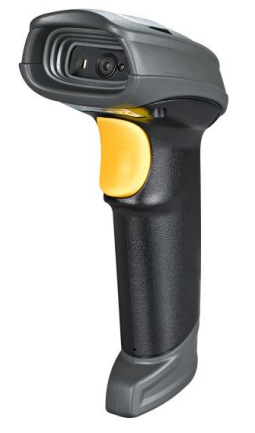
Сканер штрих-кодов Mindeo MD6600 может использоваться для считывания DataMatrix-кодов в веб-приложениях. Ниже описаны сброс устройства к заводским настройкам, перевод в режим HID (эмуляция клавиатуры) и включение ручного режима сканирования.
1. Сброс сканера к заводским настройкам
- Найдите в руководстве пользователя (раздел Return default parameters & list firmware version) штрихкод для сброса настроек.
-
Отсканируйте этот штрихкод. Сканер вернется к заводским настройкам.

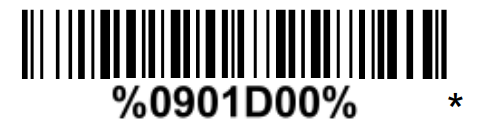
2. Перевод в режим HID (эмуляция клавиатуры)
- Найдите в руководстве пользователя (раздел USB интерфейс) штрихкод с подписью HID Keyboard.
-
Отсканируйте штрихкод HID Keyboard для переключения устройства в режим эмуляции клавиатуры.
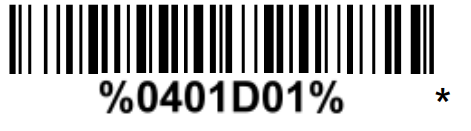
3. Включение ручного режима сканирования
- Найдите в разделе Scan Mode & Global Settings штрихкод Momentary.
-
Отсканируйте штрихкод Momentary для включения режима сканирования по нажатию кнопки.
4. Проверка работы
После выполнения всех шагов подключите сканер к компьютеру через USB и откройте веб-приложение. Проверьте, что при нажатии кнопки сканера и наведении на DataMatrix-код данные автоматически вставляются в поле ввода.
Следующая статья: АТОЛ SB2108
Предыдущая статья:
MSC X770 W2D