Документация 3.0
Реквизиты
Изменен: 24.09.2026 16:47:03
Реквизиты документа представляют собой структурированные данные, формирующие его содержимое. Каждый реквизит имеет собственную форму ввода данных и фиксированную форму отображения. Форма заполнения документа состоит из полей ввода данных реквизитов. Для отображения реквизита при печати и просмотре документа его необходимо включить в печатную форму Типа документа.
Свойства реквизита
Код- любое символьное обозначение поля, уникальное для данного типа документа.
Подпись элемента - Название выводящееся в формы документа
Обязательный- устанавливает обязательность заполнения заполнение значения данного реквизита
Тип реквизита- число, строка, выбор из списка и тд.
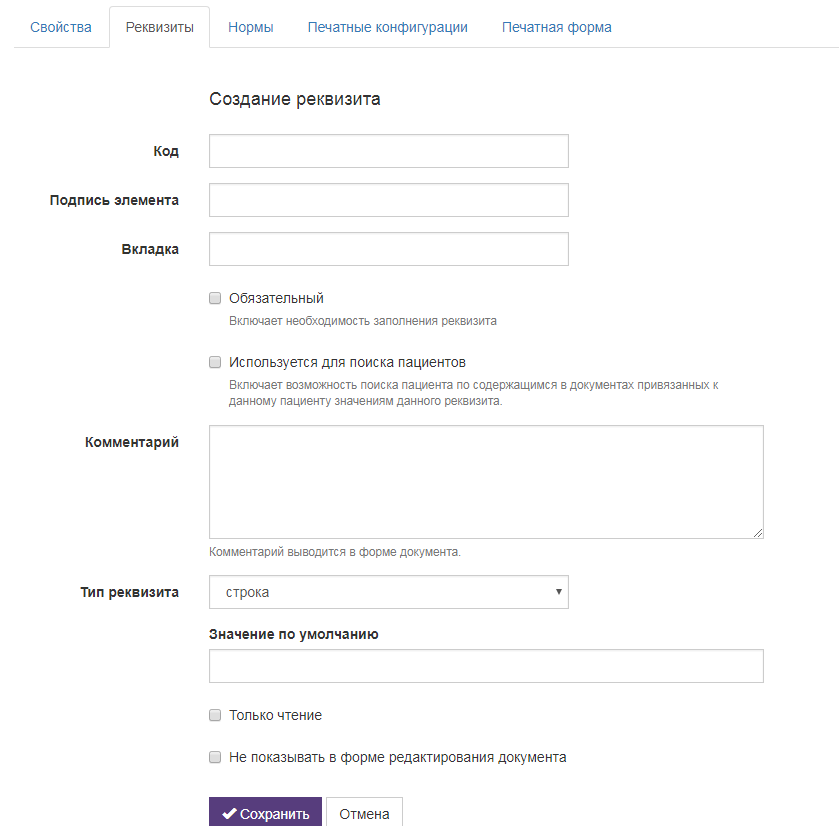
Попасть в раздел «Реквизиты» в уже существующем типе документа также возможно через его контекстное меню.
Ошибочно созданные реквизиты можно удалить.
Удаление реквизита затрагивает структуру типа документа и работу с этим полем в созданных ранее документах. Штатной отмены удаления нет.
При удалении реквизита удаляются его описание, варианты выбора, данные таблицы реквизита и связанные значения норм. Значения поля в ранее сохраненных документах этой операцией напрямую не удаляются, но поле исчезает из формы, а его вывод в печатной форме может нарушиться. В связи с этим пользоваться данной возможностью следует с большой осторожностью.
Типы реквизитов
-
Строка
-
Число
-
Текст
-
Выбор
-
Таблица
-
Вычисляемый
-
Изображение
-
Справочник
-
Выбор организации
-
Выбор пользователя
-
Множественный выбор
-
Выбор склада
-
Выбор кассы
-
Выбор магазина
-
Кнопки действий
-
Выбор даты
-
Выбор времени
-
Выбор отделения
-
Выбор контрагента
-
Выбор фискального регистратора
-
Выбор договора
-
Выбор расчетного счета
-
Выбор ставки НДС
-
Список заказов
-
Выбор диагноза
-
Дата запланированного визита
-
Идентификатор лабораторного анализа
-
Выбор филиала контрагента
-
Выбор услуги
-
QR-код по ссылке
- Ввод: Строка ввода ссылки
- Вывод: Автоматически сгенерированный QR код содержащий введенную ссылку
-
Выбор счета контрагенту
Следующая статья: Печатная форма