Документация 3.0
- Документация
- Работа с программой
- Настройки программы
- Склады, кассы и магазины
- Добавление и удаление склада
- О программе Вет-Ассистент
- Порядок внедрения Вет-Ассистента в клинике
- Интерфейс программы
- Поддерживаемые устройства
-
Дополнительные сервисы
-
Работа с программой
-
Ежедневная работа
- Пациенты и владельцы
- Расписание и запись на прием
- Живая очередь
- Документы и файлы пациента
- Диагнозы
- Оформление оказанных услуг
-
Плановые визиты и вакцинации
- Стационар
- Лаборатория и выполнение заказов
- Продажи и прием оплаты
-
Управление клиникой
-
Сотрудники и графики работы
- Зарплата и расчеты с сотрудниками
- Товары, услуги и цены
- Закупки и складской учет
- Деньги и взаиморасчеты
- Контрагенты — юридические лица
- Маркетинг и клиентская база
- Отчеты и контроль работы
- Тариф и оплата Вет-Ассистента
-
Сотрудники и графики работы
-
Настройки программы
- Организации, филиалы и подразделения
- Пользователи, доступ и безопасность
- Типы документов, бланки и печатные формы
- Справочники
- Налогообложение и НДС
- Настройка стационара
- Программы лояльности
- Облачное хранилище
- Склады, кассы и магазины
- Настройка расчета зарплаты
- Настройка лаборатории и заказов
-
Подключение оборудования
- Общие сведения
- Установка и авторизация Менеджера оборудования
- Добавление периферийного устройства
- Платежные терминалы Сбербанка
- Взаимодействие с ТСПИоТ
-
Ежедневная работа
- Коммуникация
- Искусственный интеллект
Добавление и удаление склада
Изменен: 24.09.2026 16:46:02
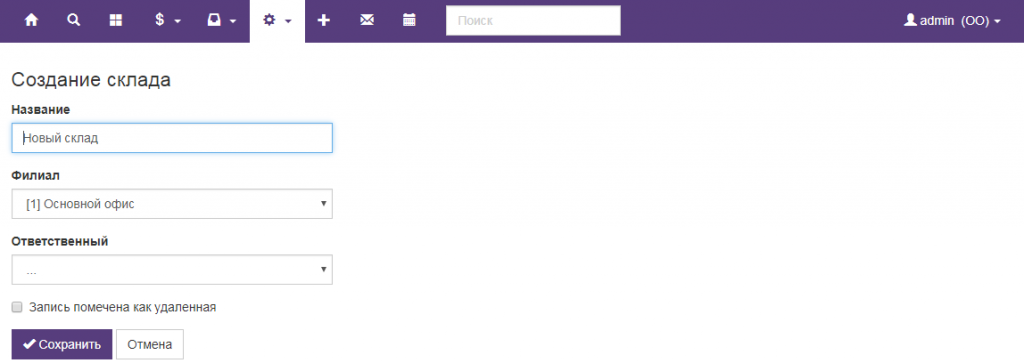
Для создания нового склада нажмите на “+ Создать склад”
В открывшейся форме заполните поле название, выберите из выпадающего списка к какому филиалу он относится, назначьте ответственного за склад.
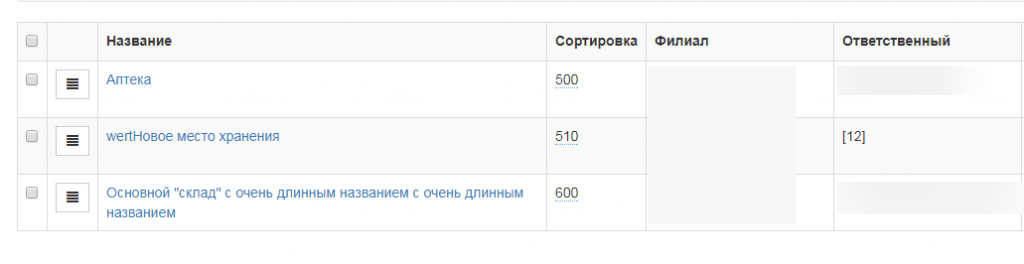
В этом же разделе можно задать последовательность вывода в выпадающем списке складов.
Последовательность вывода задается значением в поле “сортировка”
Чем ниже значение, тем выше будет находится склад.
Склад с минимальным значением будет выводиться первым.
Чтобы удалить склад выберите в контекстном меню склада опцию “Удалить”
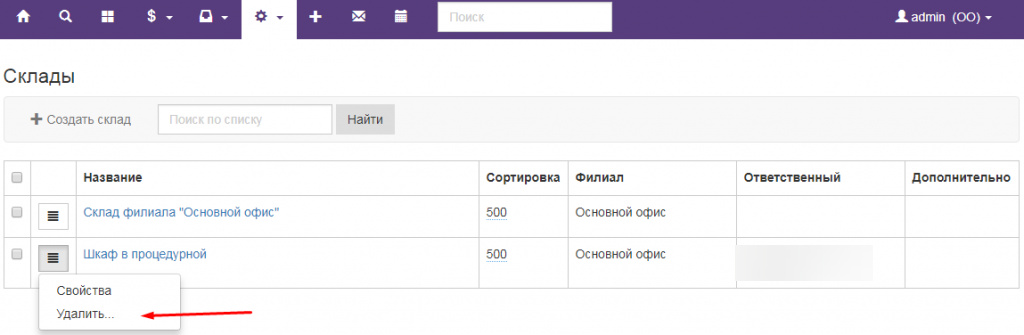
Склад помечается как удаленный и никакие операции с ним производить нельзя.
Восстановить его можно из контекстного меню выбрав опцию - “Восстановить”
Следующая статья: Ограничение доступа к складам
Предыдущая статья:
Общие сведения о складах