Документация 3.0
Подключение АТОЛ на платформе 5.0
Изменен: 24.09.2026 16:47:02
С начала 2020 года компания Атол выпустила новую технологическую платформу для своих устройств - платформа 5.0. Платформа включает более перспективные механизмы взаимодействия с устройствами. Устройства Атол выпущенные с 2021 года более не будут работать по старым протоколам. Менеджер оборудования Вет-Ассистент поддерживает данную платформу.
Установка драйвера устройства
Для подключения онлайн касс к компьютеру необходимо скачать и установить драйвер ДТО версии не ниже 10.10.9.0. Скачать драйвер можно по данной ссылке.
После скачивания распакуйте архив и запустите установщик драйвера. Поддерживается только 64-х разрядная версия.
После установки драйвера необходимо отключить кассу от компьютера и заново ее подключить, или просто выключить и включить питание кассы через несколько секунд. Или подключить кассу к компьютеру если она не была подключена ранее. Также необходимо закрыть все программы использующие кассу, в частности «Менеджер оборудования Вет-Ассистент».
После установки драйвера и переподключения кассы к компьютеру в диспетчере устройств Windows должно появиться два COM порта с названием ATOL.
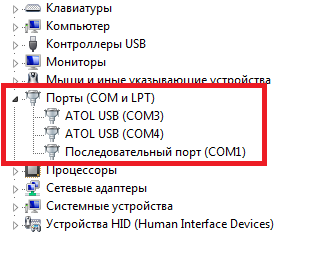
Это косвенно свидетельствует, что драйвер установлен корректно и устройство успешно определяется как касса АТОЛ.
Настройка программы «Менеджер оборудования Вет-Ассистент»
Если ранее программа «Менеджер оборудования Вет-Ассистент» не была установлена и настроена установите программу согласно инструкции.
После установки и авторизации менеджера оборудования добавьте в его настройках новое устройство. Выберите тип устройства «Фискальный регистратор Атол ДТО10 Native Driver».
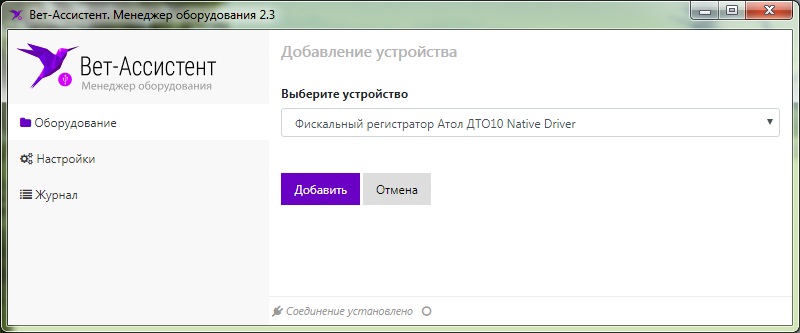
Укажите требуемые настройки:
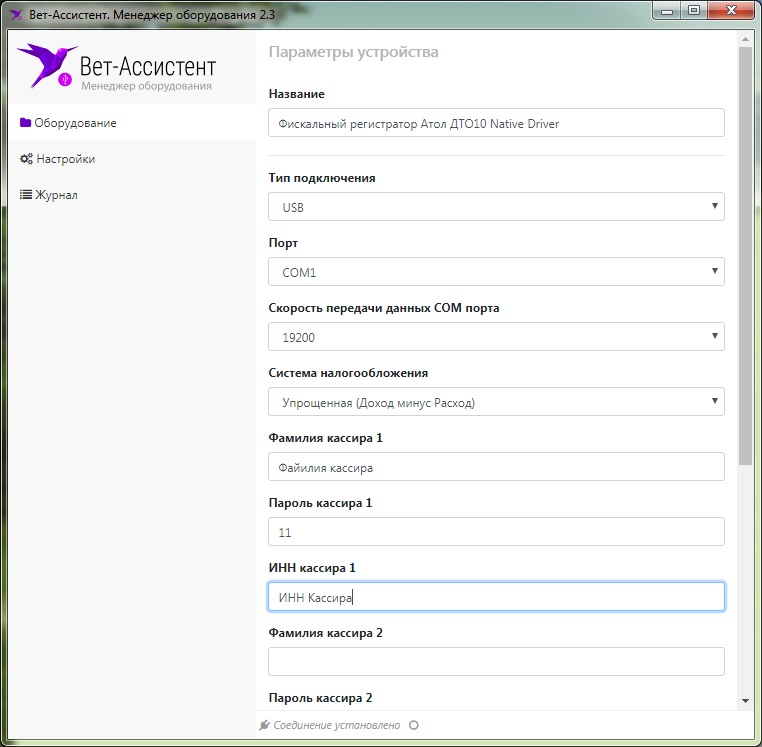
Укажите название устройства в поле «Название», например «Атол 11Ф Администратор» Желательно указать фамилию и ИНН как минимум одного кассира для отображения этих данных в чеках. Обязательно укажите систему налогообложения.
Сохраните настройки.
Добавьте периферийное устройство по схеме описанной в разделе Добавление периферийного устройства в подразделе Добавление устройства в программе «Вет-Ассистент».
Настройте работу с кассой согласно инструкции.
Кассир в чеке
Кассир, данные которого печатаются в чеке, определяется в программе по введенному паролю кассира. Кассиров регистрируют через Менеджер оборудования: в разделе Оборудование откройте редактирование фискального регистратора, заполните для каждого кассира фамилию, ИНН и пароль, затем сохраните настройки.
Пароли кассиров должны различаться. Обычно используют 11, 12, 13 для первого, второго и третьего кассира соответственно. Когда Вет-Ассистент запросит пароль кассира, введите именно тот пароль, который указан для нужного кассира в Менеджере оборудования.
Пошаговый порядок регистрации и выбора кассира при открытии смены описан в статье «Управление кассирами».
Следующая статья: Управление кассирами