Документация 3.0
Установка и авторизация Менеджера оборудования
Изменен: 24.09.2026 16:45:03
Установка приложения
Перед установкой необходимо скачать дистрибутив приложения:
Для Windows 64-bit vdmsetup-2.4-x64.exe
После скачивания запустите установку приложения. В процессе установки антивирусные программы могут выдавать предупреждение о подозрительности данного файла. Следует добавить программу установки в исключения антивируса, в противном случае установка не будет завершена.
Программа установки создаст ярлык на рабочем столе и поместит приложение в автозагрузку.
При необходимости приложение можно будет удалить стандартными средствами операционной системы.
Настройка Google Chrome
Для авторизации и работы приложения браузеру необходим доступ к менеджеру оборудования, установленному на этом компьютере. Проверка Local Network Access Check в Google Chrome может блокировать такое подключение. В этом случае менеджер оборудования будет отображаться как недоступный, а авторизация не выполнится.
При запросе Google Chrome разрешите сайту клиники доступ к локальной сети. Если ранее выбрали отказ, откройте настройки сайта через значок слева от адреса, измените разрешение и перезагрузите страницу. Это требуется для подключения к программе на вашем компьютере. Подробнее — в описании разрешения Google Chrome.
Если разрешение доступа к локальной сети в настройках сайта не устраняет блокировку и в вашей версии Chrome доступен указанный ниже флаг, можно временно отключить эту проверку:
- В адресную строку Google Chrome вставьте
chrome://flags/#local-network-access-checkи нажмите Enter. - Для параметра Local Network Access Check выберите значение Disabled (отключено) вместо Default.
- Нажмите кнопку Relaunch, чтобы перезапустить браузер и применить изменение.
- После перезапуска вернитесь в раздел Администрирование/Конфигурация/Периферийные устройства и повторите авторизацию менеджера оборудования.
Отключение проверки действует на все сайты в этом браузере.
Авторизация приложения
Непосредственно после установки приложение находится в состоянии «Не авторизовано». Его следует авторизовать в аккаунте вашей клиники через интерфейс «Вет-Ассистент».
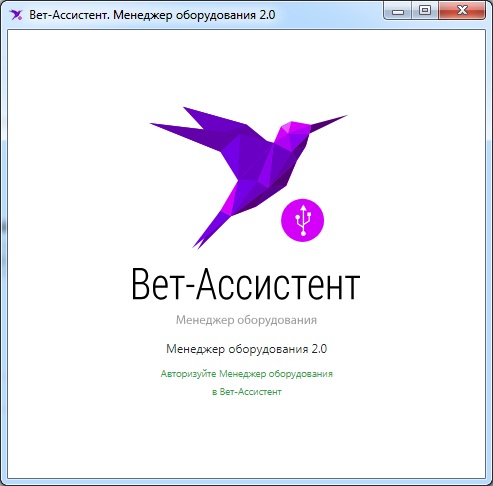
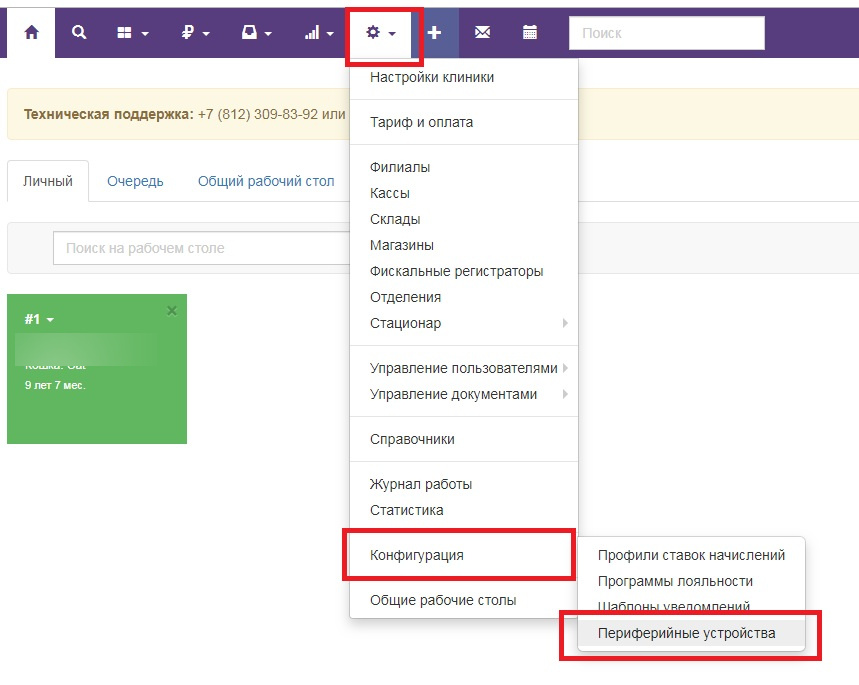
Для этого необходимо зайти в аккаунт вашей клиники под администратором системы и перейти в раздел Администрирование/Конфигурация/Периферийные устройства.
Выполнять данную операцию следует на компьютере на котором установлено приложение «Вет-Ассистент. Менеджер оборудования».
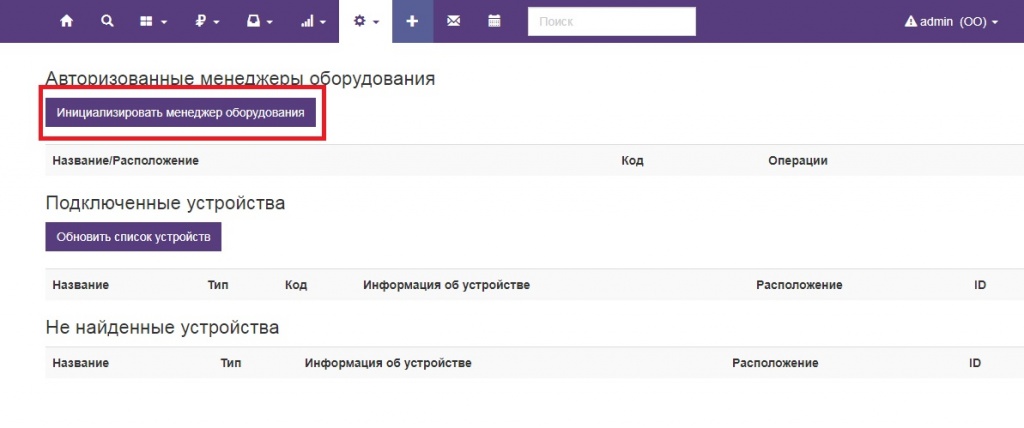
В открывшемся разделе следует кликнуть на кнопку «Авторизовать...».
В открывшемся окне ввести описание расположения приложения, например «Главный офис - компьютер администратора».
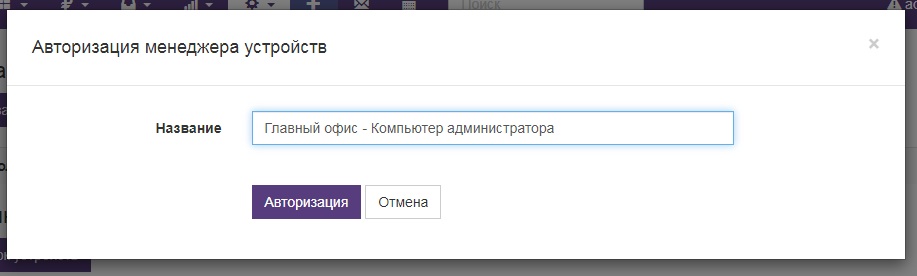
Нажать кнопку «Авторизация».
Если авторизация проведена успешно данная авторизация отобразится в списке «Авторизованные менеджеры оборудования».
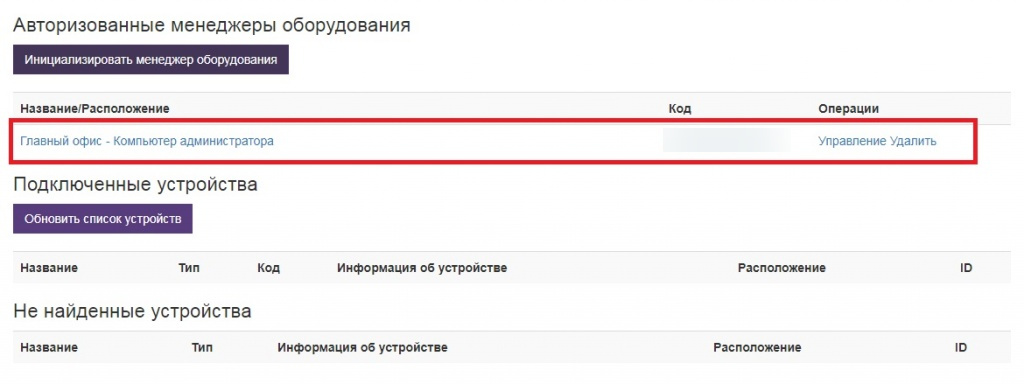
Если авторизация не удалась, следует проверить не блокируется ли файерволом или антивирусом сетевая активность приложения «Менеджер оборудования». Возможно потребуется перезагрузить приложение для того, что бы исключения антивируса вступили в силу. Если авторизовать менеджер оборудования не удается обратитесь в службу технической поддержки.
После авторизации приложение готово к работе. В дальнейшем потребуется сконфигурировать устройства в приложении и в интерфейсе «Вет-Ассистент».
Следующая статья: Добавление периферийного устройства