Документация 3.0
Mindray BC-2800 VET
Изменен: 24.09.2026 16:47:02
Подключение аппарата
Для получения данных с данного аппарата потребуется его непосредственное подключение к компьютеру подключенному к локальной сети.
Аппарат имеет два порта типа RS-232.
COM 1 - используется для подключения принтера
COM 2 - используется для передачи данных в лабораторную информационную систему.
Для подключения можно использовать кабель типа нуль-модем с двумя разъемами типа RS-232.
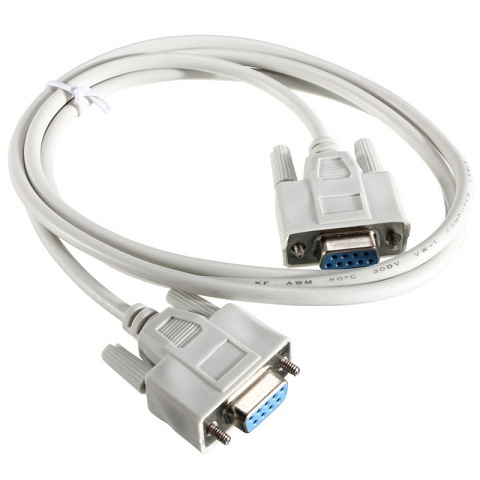
В данном случае на компьютере должен быть доступен соответствующий разъем. Как правило это разъем типа DB-9.
Либо можно воспользоваться адаптером COM-USB, в данном случае в аппарат включается разъем типа DB-9, а в компьютер включается разъем типа USB.
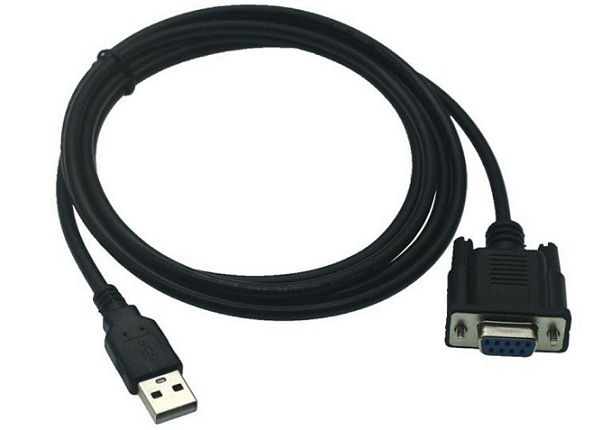
При использовании COM-USB адаптера необходимо установить соответствующий драйвер.
Соедините USB (или COM в зависимости от провода) порт компьютера с COM2 портом анализатора
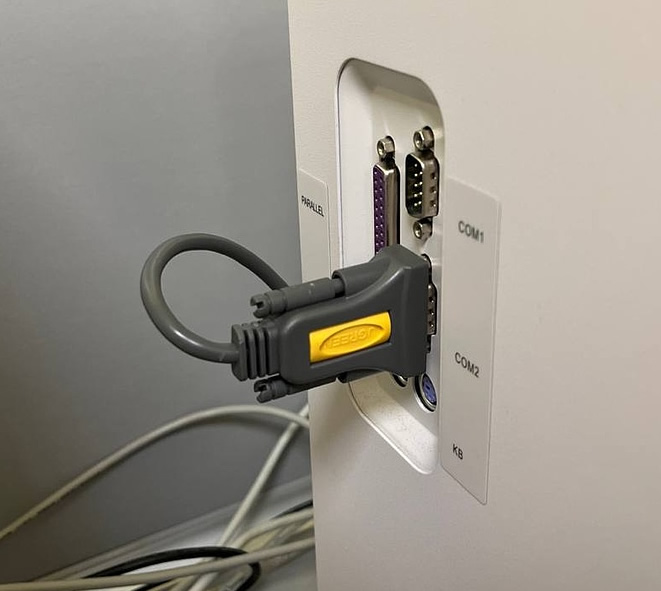
Установите и авторизуйте программу «Менеджер оборудования Вет-Ассистент» на компьютер, к которому подключен аппарат согласно инструкции по установке и настройке.
В программе Менеджер оборудования добавьте устройство «Гематологический анализатор Mindray BC-2800 VET».
Задайте следующие настройки устройства:
- Порт: укажите порт, к которому подключен аппарат на компьютере, например COM5
- Скорость передачи данных: 9600
- Бит данных: 7
- Стоп бит: 1
- Четность: Odd
Данные настройки должны соответствовать настройкам аппарата.
Настройка аппарата
В настройках аппарата, в разделе «Printing and Communication Settings» настройте параметры обмена согласно изображению.
В русском варианте панели управления Odd — Нечетный. Значение Нет соответствует None, это другой режим. Четность и остальные параметры связи должны совпадать в анализаторе и менеджере оборудования. Убедитесь, что параметры Handshake и Auto установлены верно.
 |
 |
 |
 |
 |
 |
 |
 |
Настройка программы
Зайдите в программу под учетной записью администратора.
В разделе «Администрирование/Конфигурация/Периферийные устройства» нажмите кнопку «Обновить список устройств». Если связь с программой «Менеджер оборудования Вет-Ассистент» установлена, и в ней сконфигурировано устройство, то данное устройство появится в списке найденных устройств.
Перейдите в раздел «Администрирование/Конфигурация/Анализаторы». Добавьте новый анализатор, указав его тип и название в программе.
После добавления анализатора в программу данные с аппарата будут доступны в программе.
Следующая статья: Dymind DH36