Документация 3.0
Восстановление менеджера оборудования после замены компьютера
Изменен: 21.10.2026 14:52:03
Если компьютер с менеджером оборудования вышел из строя, на новом компьютере можно восстановить настройки из копии, ранее сохранённой в аккаунте клиники. Доступ к диску сломанного компьютера для этого не требуется.
Восстанавливаются настройки приложения, список устройств, их названия и параметры подключения. Используются последние настройки, которые программа успела сохранить при связи с прежним менеджером. Изменения, не попавшие в эту копию, потребуется внести заново.
Подготовка нового компьютера
- Установите и запустите «Менеджер оборудования» по инструкции установки. Новая копия должна находиться в состоянии «Не авторизовано». До восстановления не выполняйте обычную авторизацию кнопкой «Авторизовать…» и не добавляйте устройства вручную: восстановление заменяет локальные настройки и список оборудования.
- Подключите оборудование к новому компьютеру и установите необходимые для него драйверы и программы. Восстановление настроек менеджера не устанавливает драйверы, программное обеспечение банка и другие приложения.
- В браузере на новом компьютере откройте аккаунт своей клиники под пользователем с полным доступом к программе. Разрешите сайту доступ к приложениям на устройстве по инструкции для браузера.
- Перейдите в «Функции управления и настройки → Конфигурация → Периферийные устройства» — страницу
/admin/devices/в аккаунте клиники. - В списке «Авторизованные менеджеры оборудования» найдите прежнее рабочее место по колонке «Название/Расположение». Дождитесь определения статуса: у менеджера на сломанном или выключенном компьютере должен быть статус
offline.
В названии менеджера указывайте филиал и рабочее место, например «Главный филиал — регистратура». Это поможет выбрать нужный компьютер при восстановлении.
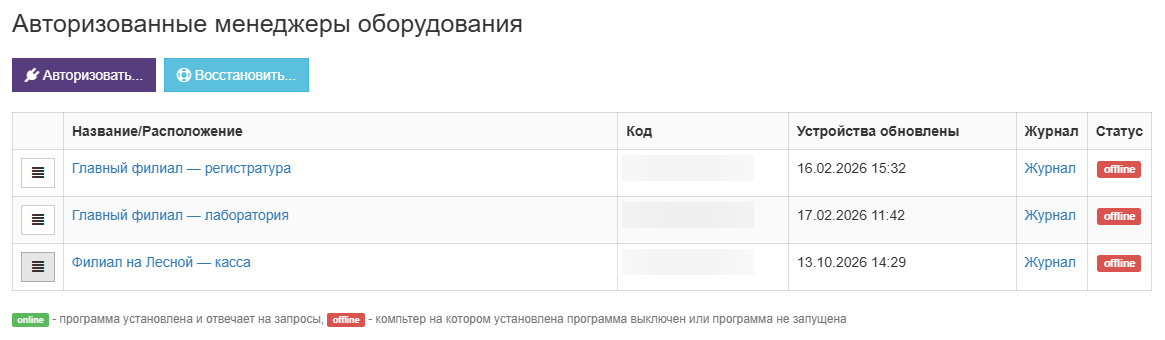
Не удаляйте прежний менеджер из списка перед восстановлением. Его запись нужна для переноса сохранённых настроек. Если старый компьютер ещё работает, завершите на нём работу менеджера оборудования: восстановление доступно для менеджеров со статусом offline.
Восстановление через кнопку «Восстановить…»
- На новом компьютере нажмите «Восстановить…» над списком авторизованных менеджеров.
- В окне «Авторизация менеджера оборудования», в поле «Менеджер», выберите прежнее рабочее место. Если в клинике несколько компьютеров, проверьте название перед продолжением.
- Нажмите «Авторизация» и дождитесь завершения операции.
- Откройте менеджер оборудования на новом компьютере и проверьте, что в разделе «Оборудование» появились прежние устройства.
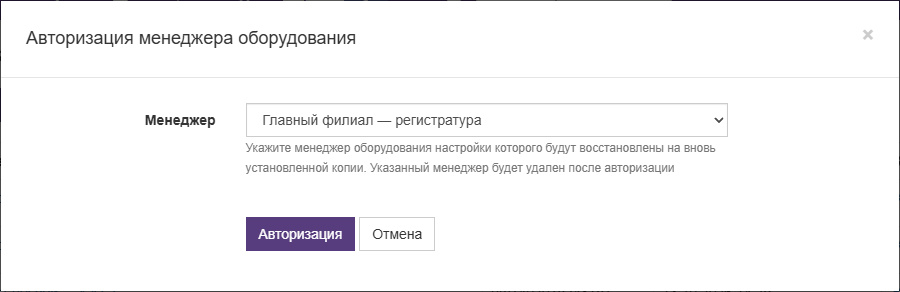
При переносе сохранённых настроек новая копия получает авторизацию в аккаунте клиники, а запись прежнего менеджера удаляется из списка автоматически. После завершения обновите страницу периферийных устройств и проверьте статус новой копии.
Восстановление через меню прежнего менеджера
Если нужное рабочее место уже найдено в списке, можно открыть меню слева от его строки и выбрать «Восстановить». В открывшемся окне проверьте поле «Название» и нажмите «Авторизация». Все действия выполняйте на новом компьютере с установленным и запущенным менеджером.
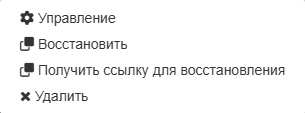
Этот способ использует сохранённые настройки выбранной строки. Пункт меню доступен, когда прежний менеджер находится в состоянии offline. После восстановления выполните проверку оборудования, описанную ниже.
Восстановление по ссылке
В меню прежнего менеджера также есть пункт «Получить ссылку для восстановления». Он позволяет подготовить ссылку на одном компьютере и открыть её на новом, где установлен и запущен ещё не авторизованный менеджер.
Если в аккаунте несколько менеджеров оборудования, используйте кнопку «Восстановить…» с явным выбором рабочего места. В текущем варианте восстановления по ссылке источник настроек выбирается автоматически; ссылка не закрепляет выбор строки, из меню которой она получена.
Если в аккаунте есть только один прежний менеджер:
- Откройте меню его строки и выберите «Получить ссылку для восстановления».
- Скопируйте всю ссылку из открывшегося окна.
- Откройте её в браузере на новом компьютере с запущенным менеджером оборудования, затем проверьте результат в приложении и в аккаунте клиники.
Ссылка содержит данные для авторизации. Передавайте её только сотруднику, который выполняет восстановление.
Проверка после восстановления
- В менеджере оборудования откройте «Оборудование» и проверьте состав устройств и сообщения об их подключении.
- Проверьте параметры, которые могли измениться при замене компьютера: номера COM-портов, сетевые адреса и пути к программам оборудования. При необходимости исправьте их в настройках устройств.
- Если анализатор отправлял данные на IP-адрес старого компьютера, укажите в его настройках адрес нового компьютера. Подробности подключения приведены в инструкции соответствующего анализатора.
- В Вет-Ассистенте вернитесь в «Периферийные устройства», нажмите «Обновить список устройств» и убедитесь, что менеджер доступен и нужное оборудование найдено.
Восстановление переносит настройки менеджера и устройств. Локальный журнал прежнего приложения, история чеков и другие рабочие данные сломанного компьютера этим способом не восстанавливаются.
Если восстановление не удалось
| Ситуация | Что проверить |
|---|---|
| Сообщение о том, что менеджеры в оффлайне не обнаружены | Убедитесь, что прежнее приложение остановлено, обновите страницу и дождитесь статусов. Восстановление из работающего менеджера недоступно. |
| Прежнего рабочего места нет в списке | Проверьте, что открыт нужный аккаунт клиники. Если запись прежнего менеджера была удалена, обратитесь в техническую поддержку. |
| Новая копия уже авторизована | Если вы успели выполнить обычную авторизацию, обратитесь в техническую поддержку для дальнейшего восстановления. |
| Авторизация не выполняется | Проверьте запуск менеджера на новом компьютере и разрешение браузера на доступ к приложениям на устройстве. Дополнительные рекомендации приведены в инструкции авторизации. |
| Авторизация выполнена, но прежние устройства не появились | Наличие авторизации само по себе не подтверждает перенос настроек. Сохранённая копия могла отсутствовать или восстановление могло завершиться с ошибкой; обратитесь в техническую поддержку. |
| Устройства появились, но не подключаются | Проверьте драйверы, кабели, COM-порты и сетевые параметры нового компьютера. Сообщите обслуживающему специалисту текст ошибки из менеджера оборудования. |
Следующая статья: Добавление периферийного устройства