Документация 3.0
Оформление закупки
Изменен: 24.09.2026 16:46:03
Закупка товаров и услуг выполняется в два этапа:
- Оформление акта закупки
- Регистрация выплаты денежных средств с оформлением фискального чека
Оформление акта закупки
Закупка у клиента товаров и услуг выполняется с привязкой к пациенту или без нее. Оформление закупки выполняется созданием и активацией документа "Акт закупки". Создание документа "Акт закупки" доступно в карточке владельца животного на панели инструментов вкладки "Расчеты" и в карточке пациента на панели инструментов вкладки "Расчеты".
Для создания акта закупки следует зайти в карточку владельца животного или в карточку пациента и кликнуть на ссылку "+ Акт закупки".
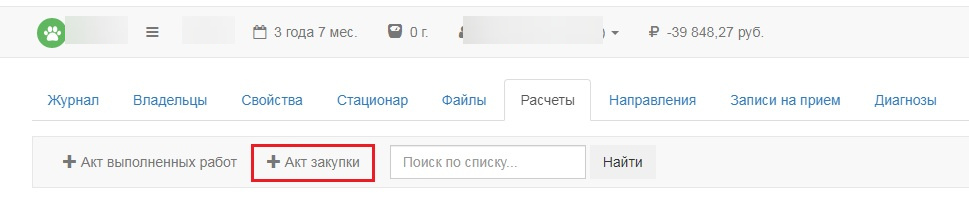
Результатом этого действия будет открытие формы документа "Акт закупки у физического лица".
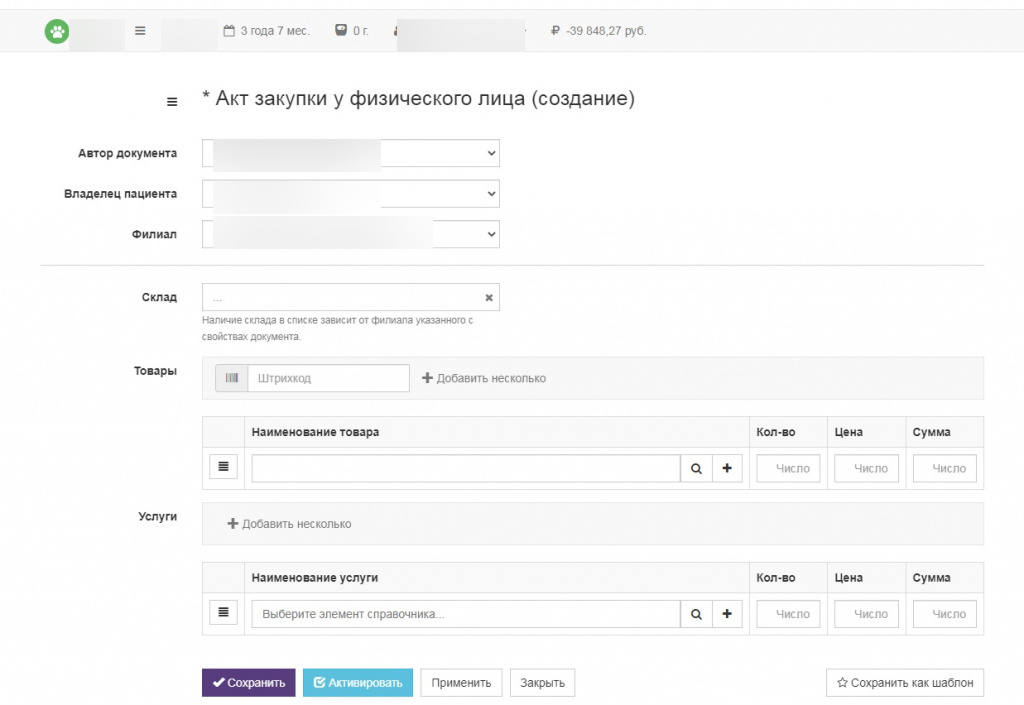
Заполните список приобретаемых товаров и услуг и активируйте документ. При заполнении списка товаров следует указать склад на который будут приняты товары.
После активации документ появится в списке документов на обработку и в карточке владельца животного на которого он оформлен. В случае привязки к пациенту он так же будет доступен в карточке пациента.
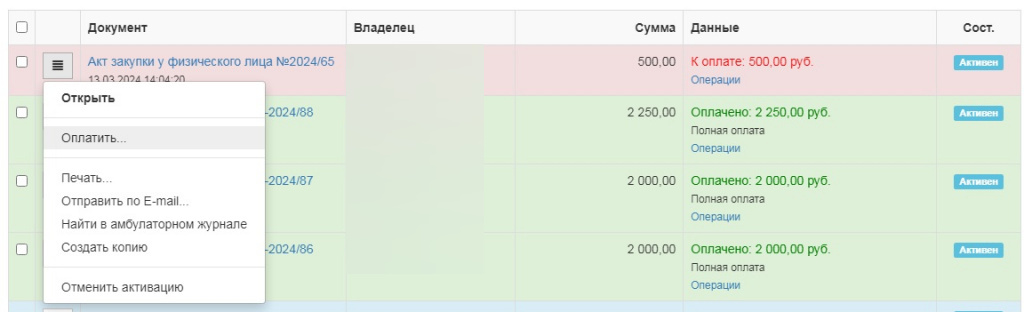
Пока выплата по документу не произведена документ будет отмечен красным цветом. В карточке владельца отобразится сумма задолженности по всем неоплаченным закупкам.

Регистрация выплаты по акту
После активации акта следует оформить выплату денежных средств. Для этого в контекстном меню документа выберите пункт "Оплатить..."
Откроется диалоговое окно приема оплаты и регистрации чека
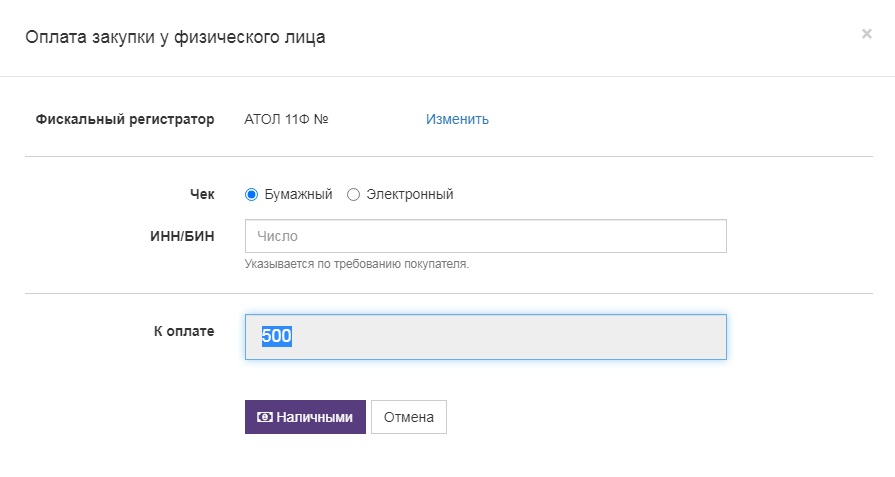
Выполните шаги по регистрации оплаты и чека. После оплаты документ должен отображаться зеленым цветом. Сумма задолженности перед клиентом уменьшится на сумму оплаты.
Последняя статья раздела, перейдите в следующий раздел