Документация 3.0
Прием товара на склад
Изменен: 27.10.2026 17:03:02
Прием товара на склад осуществляется в разделе Хранение → Складские документы
Что бы принять товар на склад нажмите «+ Поступление»

Укажите филиал в который будет принимать товар и на какой склад он поступил.
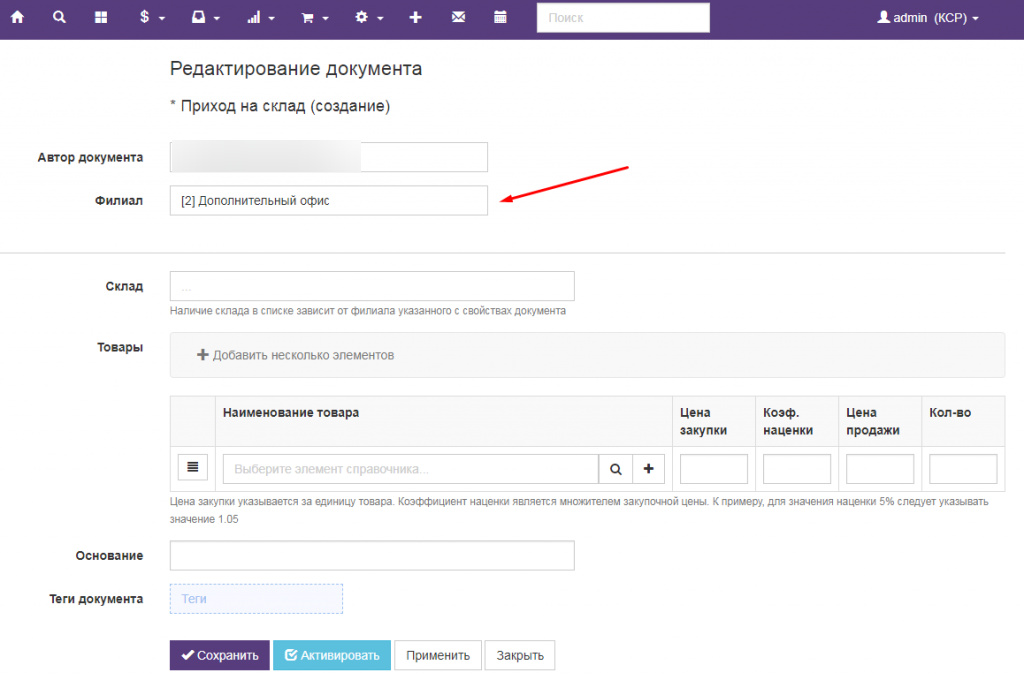
Начните вводить название товара в поле «наименование товара» выберите нужный товар из выпадающего меню.
Что бы добавить несколько товаров, нажмите на «+ Добавить несколько элементов» и в открывшемся древе элементов отметите галочками нужные товары.
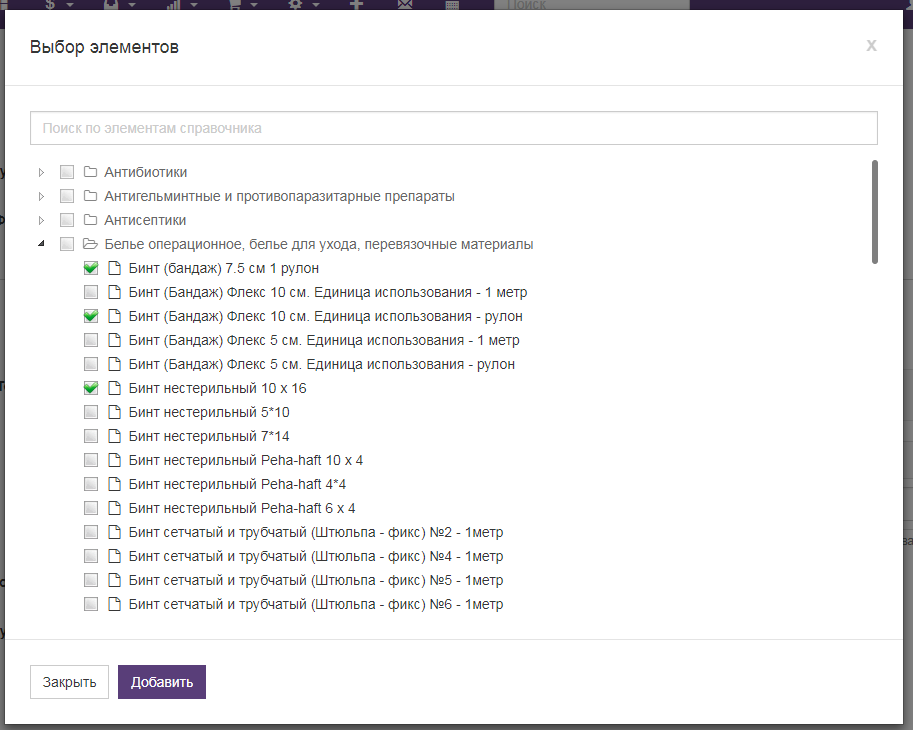
Из этой же формы вы можете добавить новый товар отсутствующий в справочнике, для этого нажмите на «+»

Сразу же при поступлении товара можно установить коэффициент наценки, изменив значение поля «Коэффициент наценки».
Закупочную цену укажите в документе поступления. Для автоматического расчета отпускной цены задайте коэффициент наценки в строке товара. В текущей карточке товара отдельного поля настройки коэффициента наценки нет.

Коэффициент наценки указывается в виде множителя к цене закупки.
Например: закупочная цена 100 р, коэффициент наценки - 1.4, отпускная цена 140 руб.
После заполнения поля «Цена закупки» установленного коэффициента наценки - автоматически будет рассчитана «цена продажи».
После заполнения формы поступления товара на склад, нажмите «Сохранить».
Документ получит статус «В работе» и его можно будет изменить или удалить.
При активации документа товары поступают на выбранный склад, а указанные закупочные и отпускные цены обновляются. При включенном учете цен по филиалам обновляются цены филиала документа; иначе — общие цены товара в аккаунте. Пустая или нулевая отпускная цена не заменяет прежнюю цену продажи.
Для активации нужно указать склад, положительное количество и положительную закупочную цену для каждой позиции. Склад не должен быть заблокирован. Создание документа и нового товара требует права «Операции с товарами и услугами».
Когда документ полностью готов, нажмите «Активировать». После активации документ нельзя будет изменить.
Для отмены активации требуется право «Разрешено деактивировать документы»; возможность отмены также зависит от состояния и связанных документов.
После приёма товара можно напечатать ценники по приходному документу. Подготовка следующей закупки описана в статье «Заканчивающиеся товары».
Следующая статья: Перемещение товара