Документация 3.0
Добавление и настройка смены
Изменен: 21.09.2026 16:20:05
В разделе Расписание нажмите кнопку «+» в верхней панели. Для создания и изменения смен нужны полномочия «Управление расписанием», для работы только со своими сменами — «Управление своим расписанием».
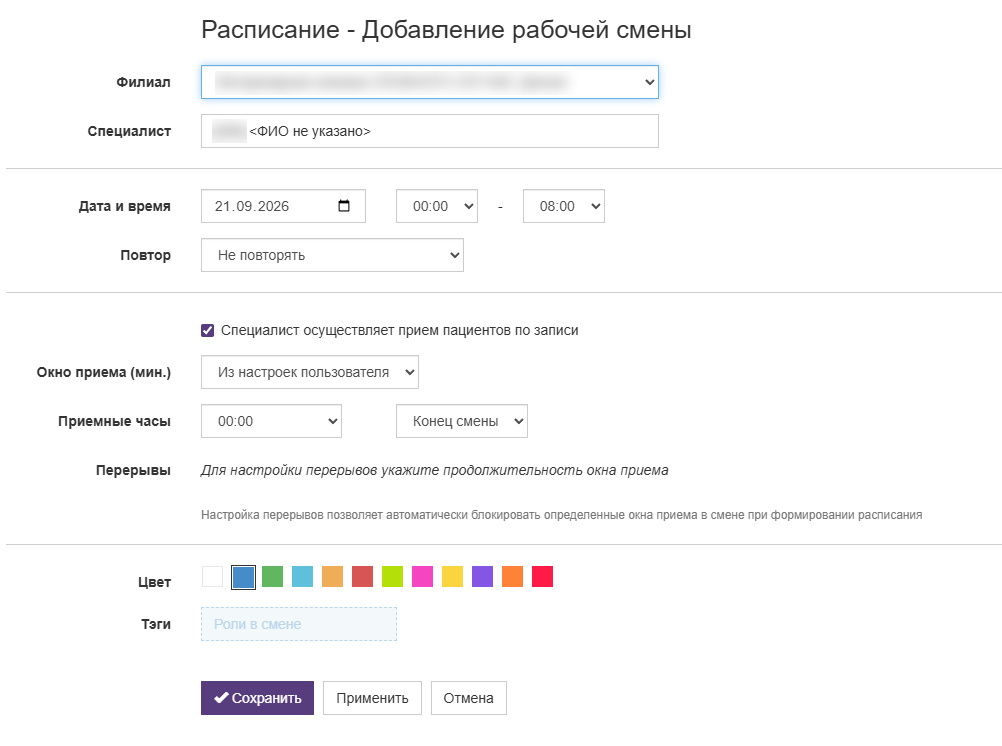
Филиал, специалист и время работы
- Выберите Филиал, в котором будет работать сотрудник.
- В поле Специалист выберите сотрудника, которому назначается смена.
- Укажите Дату и время: дату смены, время начала и окончания работы.
- В поле Повтор оставьте «Не повторять» для разовой смены или выберите периодичность. Например, «Каждую неделю» подходит для приема в один и тот же день недели. В списке также доступны ежедневный повтор, интервалы в несколько дней, две или три недели и месяц.
Программа проверяет пересечение с существующими сменами. При сообщении о конфликте проверьте дату, сотрудника и время работы.
Запись пациентов и перерывы
Отметка «Специалист осуществляет прием пациентов по записи» включает возможность записи в эту смену. Если сотрудник работает без приема пациентов по записи, снимите ее: смена останется в расписании для учета его работы.
При включенной записи настройте:
- Окно приема (мин.) — продолжительность одного интервала записи. Значение «Из настроек пользователя» использует окно приема из карточки пользователя. Можно задать отдельную продолжительность для этой смены.
- Приемные часы — часть смены, в течение которой доступна запись пациентов. Они могут быть короче всей смены. Значения «Начало смены» и «Конец смены» задают соответствующие границы.
- Перерывы — интервалы, которые программа автоматически блокирует для записи. Чтобы появился список интервалов, выберите конкретную продолжительность окна приема вместо «Из настроек пользователя», затем отметьте нужные перерывы.
Например, сотрудник работает с 10:00 до 20:00, принимает пациентов с 11:00 до 19:00, а с 14:00 до 14:30 у него перерыв. Укажите полное время работы в поле Дата и время, границы записи — в Приемных часах, выберите окно приема 30 минут и отметьте интервал 14:00–14:30 в Перерывах.
Цвет и теги
Цвет помогает визуально различать смены в сетке расписания.
В поле «Тэги» можно назначить одну или несколько ролей сотрудника в этой смене, например администратора смены или старшего ассистента. Подробнее — «Теги смен и ответственные сотрудники».
Сохранение и изменение
Нажмите «Сохранить», чтобы записать изменения и вернуться к расписанию, или «Применить», чтобы сохранить их и остаться в форме. Кнопка «Отмена» возвращает к расписанию без сохранения текущих изменений.
Редактирование одной смены или серии, замена специалиста, перенос в другой филиал и удаление описаны в статье «Изменение смен и расписания».
Для работы с переходом через полночь см. «Ночные смены», для учета начала работы — «Открытие смены и отмена открытия».
Следующая статья: Теги смен и ответственные сотрудники