Документация 3.0
Просмотр расписания: неделя, день и смена
Изменен: 21.09.2026 16:20:05
В разделе Расписание можно посмотреть смены сотрудников за неделю, приемы на один день или подробное расписание отдельной смены.
В верхней части страницы выберите филиал и период. Нажмите на дату, чтобы открыть календарь, или используйте стрелки для перехода между периодами. Кнопка «Сегодня» возвращает к текущей дате. Вид расписания выбирается в меню рядом с датой.
Неделя
В режиме «Неделя» строки соответствуют сотрудникам, столбцы — дням недели. Цветные прямоугольники показывают смены и время их начала и окончания. Поле «Поиск по имени» помогает найти нужного сотрудника.
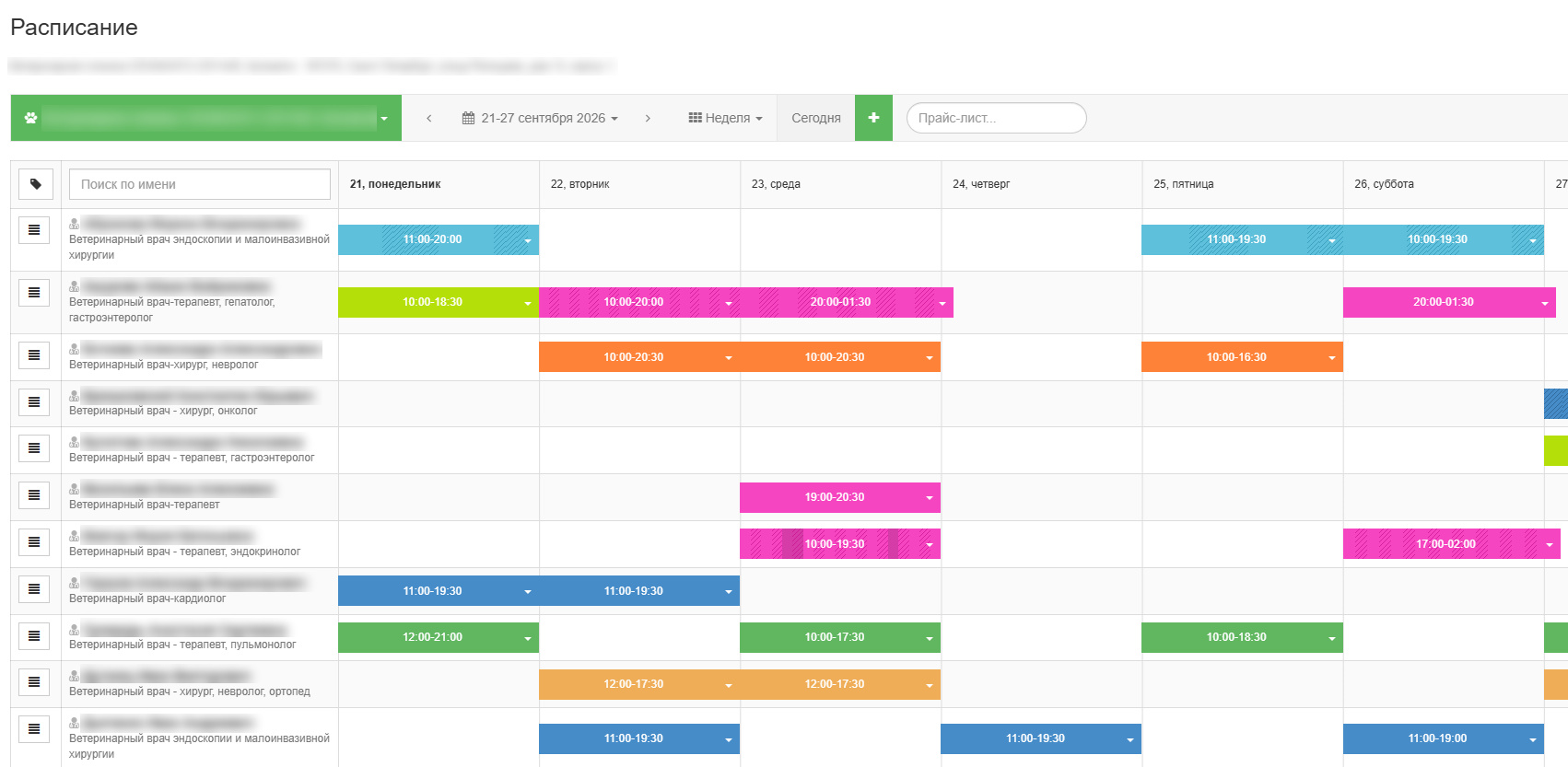
Обозначения внутри прямоугольника смены:
- Темные блоки — интервалы, занятые записями на прием.
- Диагональные линии — заблокированные интервалы, в которые запись недоступна, например перерыв.
- Подчеркивание точками снизу — непериодическая смена, без автоматического повтора.
- Точка рядом с диапазоном времени — смена открыта. Открытие нужно для учета смены при начислении зарплаты за смены или часы, если такая оплата настроена для сотрудника. Подробнее — «Открытие смены и отмена открытия».
- Цвет смены — выбранная при ее создании или редактировании отметка. Сам по себе цвет не означает занятость приема.
Нажмите на смену, чтобы открыть ее подробное расписание. Стрелка справа в прямоугольнике открывает меню действий; доступные пункты зависят от прав пользователя.
Один день
Выберите «1 день», чтобы сравнить расписания специалистов на одну дату. Специалисты расположены по столбцам, время — по вертикали. В каждом столбце видны окна приема, записи пациентов и интервалы с отметкой «Приема нет».
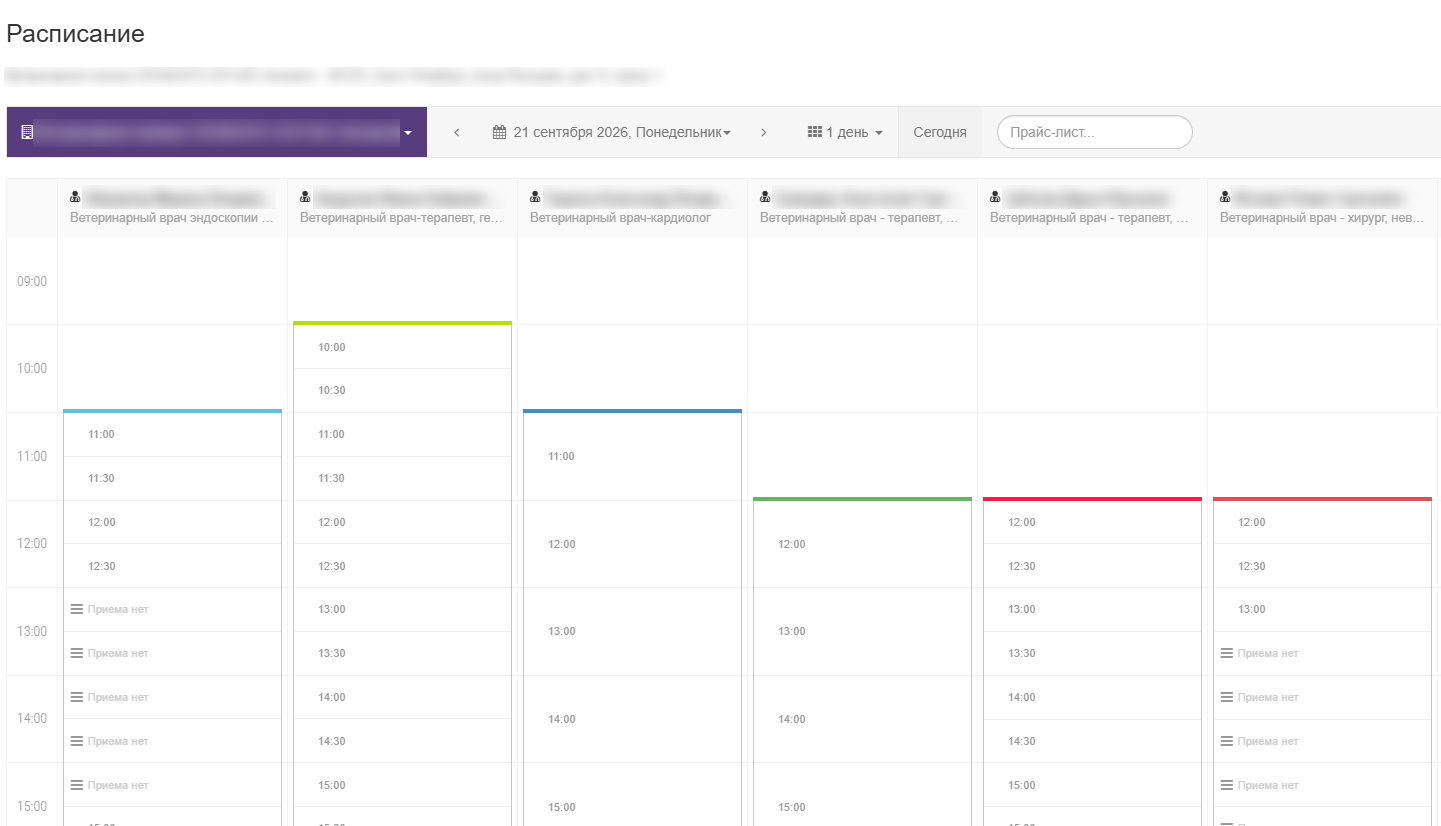
Этот вид удобен, когда нужно подобрать свободное время у нескольких специалистов. Для записи выберите подходящий свободный интервал и выполните действия из статьи «Запись на прием».
Отдельная смена
На странице смены показаны специалист, дата, время работы и последовательность интервалов приема. У записанных пациентов отображаются сведения о пациенте и владельцах, комментарий к записи и информация о том, кто ее создал. Здесь же видны свободные и отмененные интервалы.
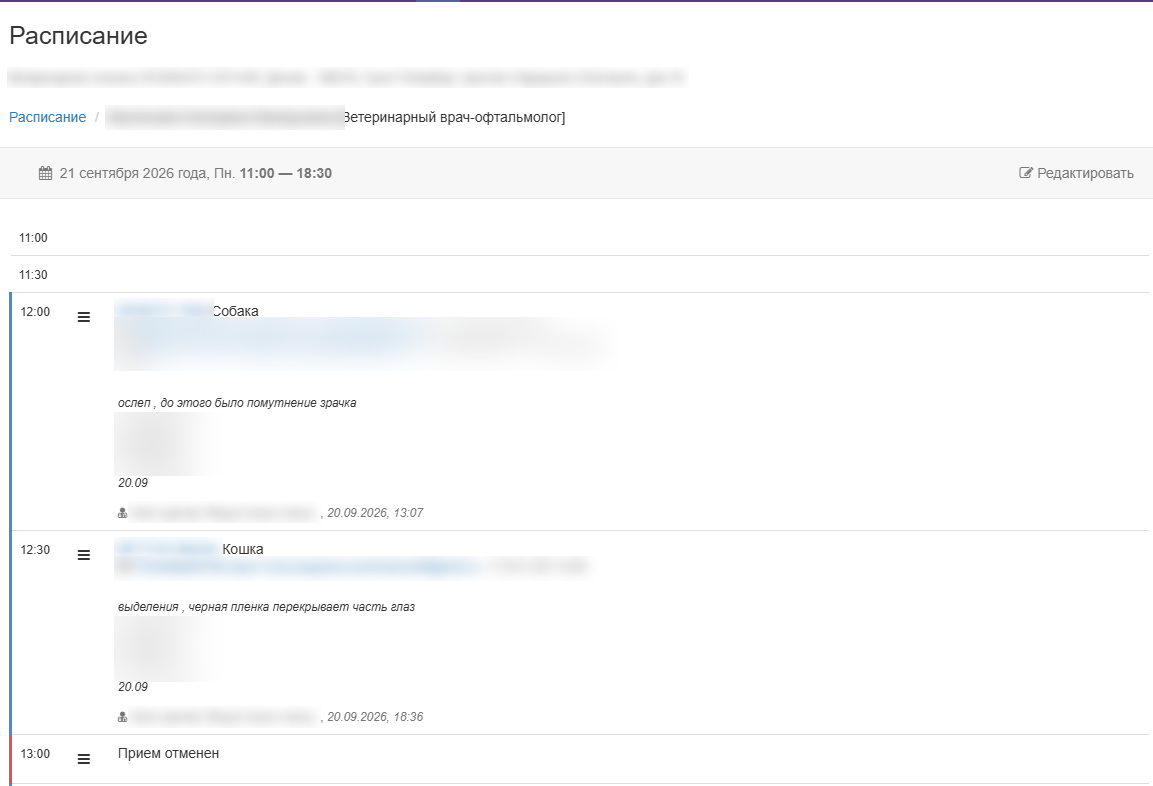
Через меню рядом со временем можно управлять записью: доступные действия зависят от состояния интервала и прав пользователя. Чтобы временно закрыть свободное время для записи, используйте пункт «Не принимать». Как отменить или перенести существующую запись, описано в статье «Отмена и перенос приема».
Для изменения параметров смены нажмите «Редактировать». Подробнее — «Добавление и настройка смены».
Расписание также можно сгруппировать по обязанностям сотрудников на выбранные даты — см. «Теги смен и ответственные сотрудники».
Дополнительные периоды, поиск по прайс-листу и счетчик очереди описаны в статье «Периоды, поиск и подсказки расписания».
Следующая статья: Добавление и настройка смены